그런데 막상 PC에서 영상을 열면 전방만
나오거나 후방 화면이 겹쳐 보이는 등
난감한 상황에 부딪히곤 해요.
이럴 때 당황하지 않고 블랙박스 후방
영상을 깔끔하게 확인하는 실용적인 팁과
노하우를 지금부터 함께 살펴볼까요?
01. 전용 뷰어 없이도 후방 영상 확인하는 꿀팁
블랙박스 영상을 PC로 확인할 때 대부분
전용 뷰어 프로그램을 사용하곤 해요.
특히 파인뷰 같은 브랜드는 전용
뷰어를 통해 전후방 영상을 함께
보는 것이 편리하죠.
하지만 전용 뷰어를 설치하는 과정이
번거롭거나 당장 설치할 수 없는
상황이라면 일반 동영상 플레이어로도
충분히 영상을 확인할 수 있어요.
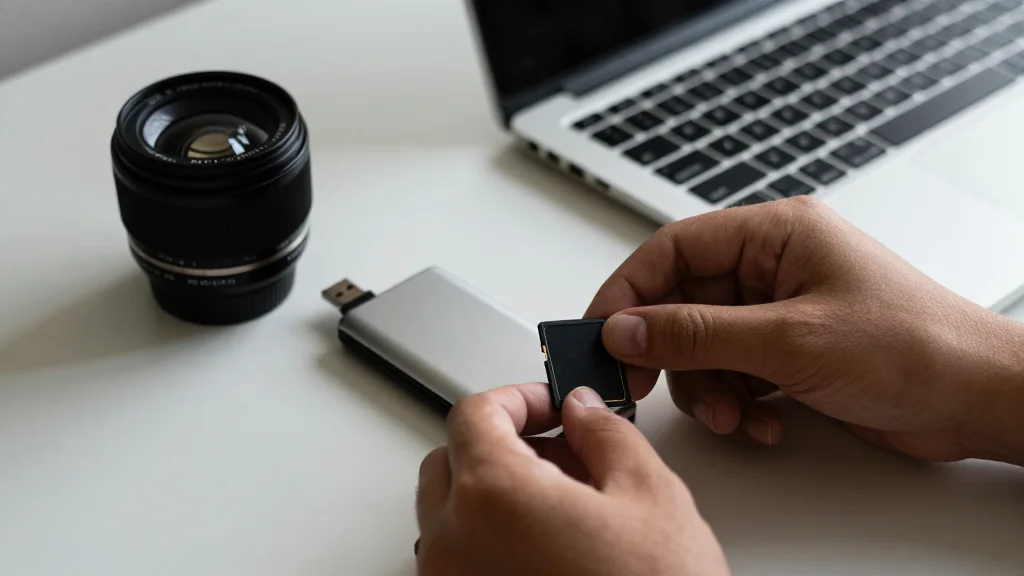
가장 중요한 것은 메모리카드 관리인데요.
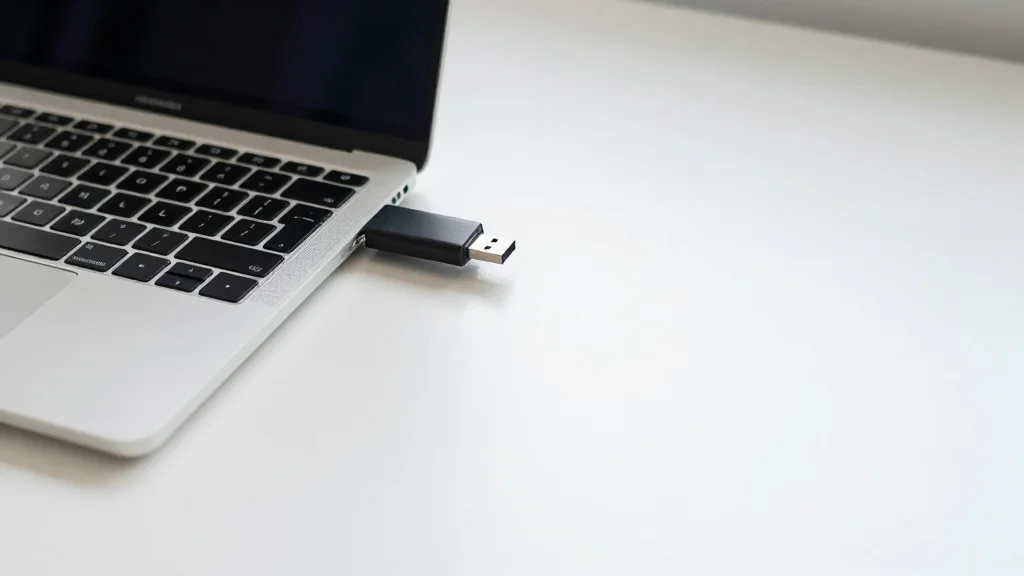
블랙박스 전원을 끈 후 메모리카드를
안전하게 분리하고 카드리더기를 이용해
PC에 연결해야 해요.
이때 메모리카드 손상을 방지하는
것이 중요해요.
02. 영상 파일이 안 보일 때 점검할 사항
 AI 연출
PC에 블랙박스 메모리카드를 연결했는데
영상이 제대로 보이지 않거나 파일이 여러
개로 나뉘어 있어 어떤 것을 봐야 할지
헷갈릴 때가 있어요.
이는 블랙박스 기종이나 설정 방식에
따라 다르게 저장되기 때문인데요.
우선 메모리카드 안에 있는 폴더들을
하나씩 확인해 보는 것이 좋아요.
대부분의 블랙박스는 'Event',
'Parking', 'Normal' 등
폴더별로 영상을 분류해서 저장하곤 하죠.
특히 후방 영상은 전방 영상과 따로
저장되는 경우가 많으니 각 폴더를 꼼꼼히
살펴보는 것이 중요해요.
- 메모리카드 안전 분리: 블랙박스 전원을 끄고 분리하여 데이터 손상을 막으세요.
- 폴더별 영상 확인: 'Event', 'Parking' 등 폴더를 열어 후방 영상을 찾아보세요.
- 전용 뷰어 활용: 브랜드 전용 뷰어가 있다면 설치하여 전후방 동시 확인이 편리해요.
03. 전용 뷰어 다운로드부터 영상 확인까지
만약 전용 뷰어를 사용하기로 결정했다면
해당 블랙박스 제조사 홈페이지에서 뷰어
프로그램을 다운로드해야 해요.
파인뷰, 아이나비, 만도 등 주요
브랜드들은 대부분 전용 뷰어를 제공하죠.
뷰어를 설치한 후에는 메모리카드를
리더기에 연결하고 뷰어 프로그램에서
영상을 불러오면 돼요.
전용 뷰어는 보통 전방과 후방 영상을
동시에 재생하거나 전환해서 볼 수 있는
편리한 기능을 제공하곤 해요.
만약 영상이 플레이되지 않는다면 뷰어
프로그램의 업데이트 여부를 확인하거나
코덱 문제일 수 있으니 제조사 고객센터에
문의하는 것도 방법이에요.
04. 사고 영상 보관과 백업의 중요성
 AI 연출
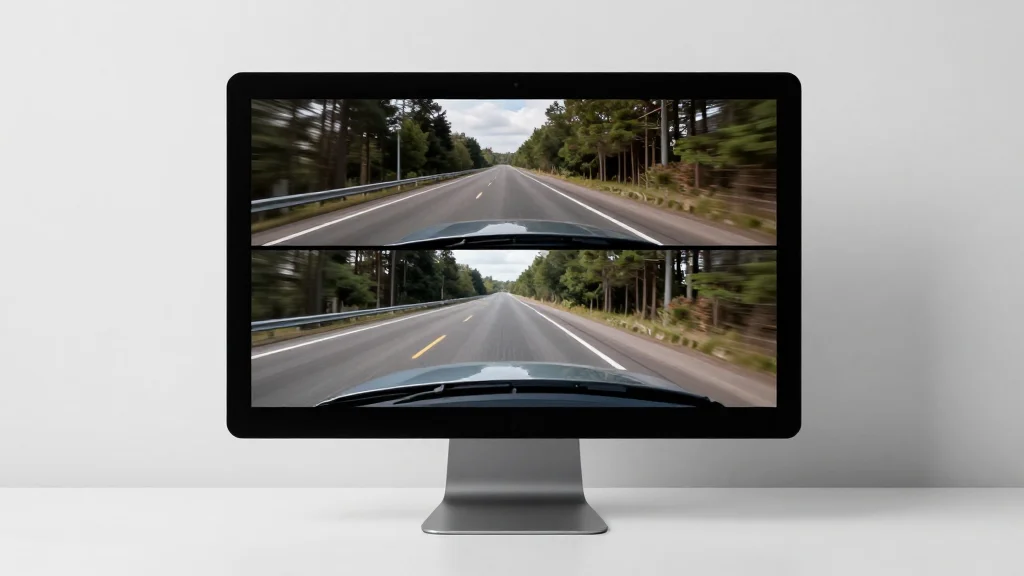
블랙박스 영상은 사고 발생 시 가장
중요한 증거 자료가 되곤 해요.
특히 후미 추돌과 같은 사고에서는
후방 영상의 역할이 매우 크죠.
따라서 사고가 발생했다면 해당 영상을
즉시 백업해 두는 것이 중요해요.
메모리카드는 용량이 제한되어 있어 오래된
영상부터 자동으로 삭제될 수 있거든요.
PC로 영상을 확인한 후에는
중요한 영상을 별도의 저장 장치에 옮겨
두는 습관을 들이는 것이 좋습니다.
클라우드 서비스나 외장 하드 등을
활용하면 더욱 안전하게 보관할 수 있어요.
05. 평소 블랙박스 점검으로 안심 운전
많은 운전자들이 블랙박스를 설치한 후
제대로 작동하는지, 영상이 잘 저장되는지
주기적으로 확인하지 않는 경우가 많아요.
하지만 이는 자칫 중요한 순간에 낭패를
볼 수 있는 위험한 습관이죠.
최소한 한 달에 한 번 정도는 블랙박스
메모리카드를 점검하고 PC로 영상을
확인해 보는 것이 좋아요.
특히 후방 카메라의 경우 간혹 연결
불량이나 고장으로 영상이 녹화되지
않는 경우도 있거든요.
이러한 주기적인 점검은 혹시 모를
사고에 대비하고 안심하고 운전하는
데 큰 도움이 될 거예요.
블랙박스 후방 영상을 PC로 보는 것은
생각보다 어렵지 않은 일이에요.
몇 가지 기본적인 팁만 알아두면 어떤
상황에서도 당황하지 않고 필요한 영상을
확인할 수 있답니다.
오늘 알려드린 꿀팁들을 활용해서
안전하고 스마트한 운전 생활을
이어나가시길 바랄게요!