학습용 태블릿으로 사용하던 엠베스트
패드는 약정 기간이 종료되면 더 이상
학습 콘텐츠를 이용할 수 없게 되는데요.
이때 기기를 초기화해서 일반 태블릿처럼
유튜브나 다른 인강용으로 활용하려는
사용자들이 늘고 있어요.
오늘은 엠베스트 패드 초기화 과정과 함께
새로운 활용법까지 자세히 살펴볼게요.
01. 엠베스트 패드 초기화 전 필수 체크리스트
엠베스트 패드를 초기화하기 전에는 몇
가지 중요한 사항을 꼭 확인해야 해요.
가장 먼저 배터리 잔량이 60% 이상인지
확인해야 초기화 과정 중 전원이 꺼지는
불상사를 막을 수 있어요.
또한, 초기화 과정에서 와이파이 연결이
필요할 수 있으니 안정적인 네트워크
환경을 미리 확보해 두는 것이 좋아요.
초기화 후에는 모든 데이터가 삭제되므로
혹시 필요한 자료가 있다면 미리 백업해
두는 것도 잊지 마세요.
- 배터리 잔량: 60% 이상 충전 상태 유지
- 와이파이 연결: 안정적인 네트워크 환경 확인
- 데이터 백업: 중요한 자료는 초기화 전 미리 저장
02. 고객센터 통한 초기화 방법과 주의사항
 AI 연출
AI 연출
가장 안전하고 확실한 초기화 방법은
엠베스트 고객센터를 이용하는 것인데요.
고객센터(1544-2300)로 전화한 뒤
학습기기 문의(3번)와 기기
초기화(1번)를 선택하면 상담원과 연결돼요.
상담원은 회원 확인 절차를 거친 후
초기화 방법을 상세히 안내해 줄 텐데요.
이때 안내받는 절차를 정확히
따르는 것이 중요해요.
간혹 관리자 인증이 필요한 경우도
있으니 상담원의 지시에 따라 진행하는
것이 좋아요.
만약 약정이 아직 남아있다면 초기화가
제한될 수 있으니 미리 약정 만료
여부를 확인해 보세요.
03. 갤럭시 패드 모델별 셀프 초기화 가이드
엠베스트 패드는 주로 삼성 갤럭시 탭
모델을 기반으로 제작되는데요.
SM-T583(갤럭시 탭 어드밴스2),
갤럭시 탭 A7, 갤럭시 탭 A8
등 모델별로 초기화 방법이 약간
다를 수 있어요.
일반적인 갤럭시 탭 공장 초기화 방법은
기기의 전원을 끈 상태에서 볼륨 상(+)
버튼과 전원 버튼을 동시에 길게 눌러
복구 모드(Recovery Mode)로
진입하는 거예요.
복구 모드에서 'Wipe
data/factory reset'
옵션을 선택하면 초기화가 진행되는데요.
이때 터치가 아닌 볼륨 버튼으로 이동하고
전원 버튼으로 선택하는 방식이에요.
모델에 따라 버튼 조합이 다를 수
있으니 사용 중인 패드 모델명을
확인한 뒤 정확한 방법을 찾아 진행하는
것이 안전해요.
04. 약정 종료 후 엠베스트 패드 활용법
 AI 연출
AI 연출
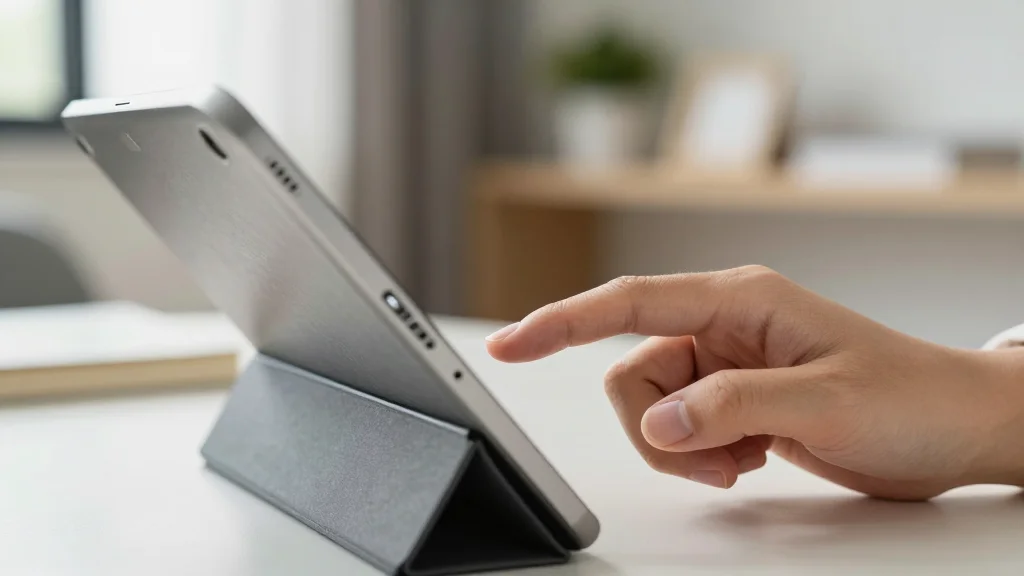
초기화된 엠베스트 패드는 이제 일반
갤럭시 탭처럼 자유롭게 활용할 수 있어요.
가장 많이 활용되는 방법은
유튜브나 넷플릭스 등 동영상 시청인데요.
아이들의 학습용 태블릿으로 사용했다면
이제는 영상 시청용으로 활용하며 기기의
수명을 늘릴 수 있죠.
또한, 다른 온라인 강의 플랫폼 앱을
설치해 새로운 인강용 태블릿으로도
충분히 활용할 수 있어요.
간단한 웹서핑이나 전자책 리더, 혹은
가정용 스마트 기기 제어용으로 활용하는
것도 좋은 방법이에요.
특히 펜이 지원되는 모델이라면 간단한
필기나 그림 그리기 용도로도 재활용할
수 있어 더욱 유용해요.
05. 초기화 후 중고 거래 시 유의사항
초기화된 엠베스트 패드를 중고로 판매할
계획이라면 몇 가지 유의할 점이 있어요.
먼저, 기기가 완전히 초기화되어
개인 정보가 남아있지 않은지 꼼꼼히
확인해야 해요.
또한, 학습용 기기였기 때문에 일반
태블릿과 비교해 성능이나 기능에 일부
제약이 있을 수 있다는 점을 구매자에게
명확히 전달해야 해요.
기기 상태와 구성품(충전기, 펜 등)을
정확히 명시하고 합리적인 가격을 책정하는
것이 중요해요.
중고 거래 플랫폼의 가이드라인을 준수하고
안전한 거래 방식을 선택하여 불필요한
분쟁을 예방하는 것이 좋아요.