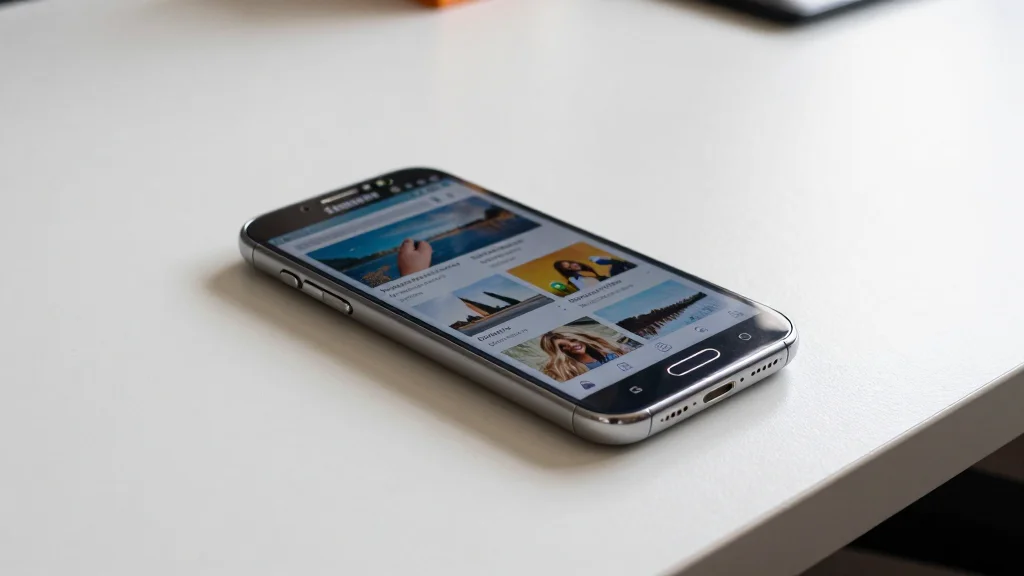
갤럭시 스마트폰을 사용하다 보면 단순히
보이는 화면만 저장하는 것보다 웹페이지의
긴 내용이나 친구와 주고받은 카카오톡
대화 내용을 한 번에 담고 싶을 때가
정말 많아요.
과거에는 원하는 화면이 나올 때마다
일일이 스크롤을 내리며 여러 번 버튼을
눌러 저장했는데요.
나중에 모아서 보면 연결 부위가 잘리고
보기 불편해서 답답할 때가 많았어요.
하지만 2026년형 갤럭시 스마트폰에는
이런 불편함을 해소할 수 있는
전체화면 스크롤 캡처 기능이 기본으로
탑재되어 있답니다.
몇 번의 조작만으로 고화질 이미지
파일을 즉시 생성할 수 있는 유용한
팁들을 자세히 살펴볼까요?
01. 물리 버튼으로 스크롤 캡처하는 방법
가장 보편적인 갤럭시 화면 캡처 방법은
물리 버튼을 활용하는 방식이에요.
전원 버튼과 볼륨 낮추기 버튼을 동시에
짧게 누르면 현재 화면이 캡처되는데요.
이때 화면 하단에 나타나는 툴바를
주목해야 한답니다.
툴바 메뉴 중에서
화살표가 아래로 두 개 겹쳐진 아이콘이
바로 스크롤 캡처 기능이에요.
이 아이콘을 누르면 화면이 자동으로
아래로 스크롤 되면서 캡처가
계속 이어지는데요.
원하는 지점까지 캡처하고 싶을 때
다시 아이콘을 누르거나 화면을 터치하면
캡처가 멈추고 하나의 이미지
파일로 저장된답니다.
- 빠른 스크롤 캡처: 물리 버튼을 누른 직후 나타나는 툴바에서 하단 화살표 아이콘을 반복해서 누르면 여러 번 스크롤할 수 있어요.
- 자동 스크롤 캡처: 아이콘을 한 번만 누르면 웹페이지나 문서의 끝까지 자동으로 스크롤하면서 캡처가 진행돼요.
- S펜 활용: S펜이 탑재된 갤럭시 모델은 S펜 에어 커맨드 메뉴에서 '스마트 셀렉트'를 선택한 후, '스크롤 캡처' 옵션을 이용하면 더욱 편리하게 사용할 수 있어요.
02. 제스처로 스크롤 캡처 설정하기
 AI 연출
AI 연출
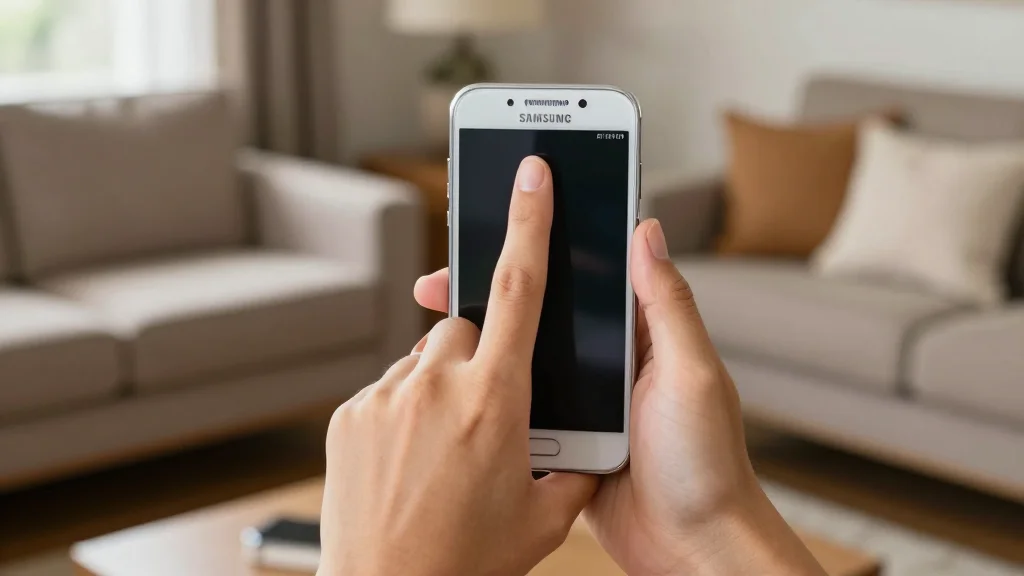
물리 버튼 조작이 불편하거나 한
손으로 캡처해야 할 때는
제스처 기능을 활용할 수 있어요.
먼저 갤럭시 스마트폰 설정으로 이동한
뒤 '유용한 기능' 메뉴를 선택하고
'모션 및 제스처'에서 '손으로 밀어서
캡처'를 활성화해야 해요.
이 설정을 마친 후에는 화면 위에서
손날을 한쪽 끝에서 반대쪽 끝으로
밀어주면 스크린샷이 가능하답니다.
스크린샷이 찍힌 후 하단에 나타나는
툴바에서 스크롤 캡처 아이콘을 눌러주면
앞서 설명한 것과 동일하게 긴 화면을
한 번에 저장할 수 있어요.
03. 캡처가 안 될 때 확인해야 할 점
간혹 갤럭시 화면 캡처가 정상적으로
작동하지 않을 때가 있는데요.
이런 경우에는 몇 가지 확인해
볼 부분이 있어요.
먼저 물리 버튼의 고장 여부를
확인해 봐야 하는데요.
버튼이 헐거워지거나 눌리지 않는다면
서비스 센터 방문이 필요할 수 있어요.
또한,
특정 앱에서는 보안 정책상 캡처를 허용하지 않는 경우도
있어요.
금융 앱이나 일부 스트리밍 서비스
앱이 대표적인 예인데요.
이런 경우에는 정상적인 현상이므로 다른
방법을 시도해도 캡처가 불가능해요.
만약 버튼도 정상이고 보안 앱도 아닌데
캡처가 안 된다면 스마트폰을 재부팅해
보거나 최신 소프트웨어 업데이트가 있는지
확인해 보는 것이 좋아요.
04. 전체화면 캡쳐로 얻는 일상 편의성
 AI 연출
AI 연출
갤럭시 전체화면 캡처 기능은 단순히
긴 화면을 저장하는 것을 넘어 일상생활에
다양한 편의성을 제공해요.
예를 들어, 긴 뉴스 기사를 읽다가
나중에 다시 보고 싶을 때 하나의 이미지
파일로 저장해 두면 인터넷 연결 없이도
언제든 편하게 다시 읽을 수 있어요.
또, 친구와 나눈 긴 대화 내용을
깔끔하게 정리해서 보관하거나 공유할
때도 매우 유용하죠.
특히 온라인 쇼핑몰에서 여러 제품의
상세 정보를 한 번에 비교하고 싶을
때 각 페이지를 스크롤 캡처하여 저장해
두면 훨씬 효율적으로 정보를 파악할
수 있답니다.
05. 스마트한 디지털 라이프를 위한 선택
갤럭시 전체화면 캡처 기능은 스마트폰을
더욱 스마트하게 활용하고 싶은 모든
사용자에게 필수적인 기능이라고 할
수 있어요.
특히 정보를 자주 스크랩하거나 긴 문서,
웹페이지를 자주 확인하는 직장인이나
학생들에게 시간과 노력을 절약해 주는
아주 효과적인 방법이 될 텐데요.
복잡하게 여러 장의 스크린샷을 찍을
필요 없이 단 한 장의 이미지 파일로
모든 정보를 깔끔하게 정리할 수 있어
디지털 문서 관리 효율을 대폭 높여줄
수 있답니다.
아직 이 기능을 몰랐다면 오늘부터라도
적극적으로 활용해서 더욱 편리하고
스마트한 모바일 라이프를 즐겨보세요.