
갤럭시 스마트폰은 별도 앱 설치 없이 자체 화면 녹화 기능을 제공하며, 세세한 옵션 설정을 지원합니다. 녹화 시 미디어 소리, 마이크 소리 등 다양한 소리 설정을 선택할 수 있으며, 해상도에 따라 파일 용량이 달라집니다.
금융 앱이나 OTT 서비스 등 일부 보안 앱에서는 저작권 및 개인정보 보호를 위해 화면 녹화가 제한될 수 있습니다. 갤럭시 스마트폰 사용자는 게임 영상이나 앱 사용법 공유 시 화면 녹화 기능의 필요성을 느낍니다.
갤럭시 기기는 별도 앱 없이 자체적으로 강력한 화면 녹화 기능을 제공하여, 원하는 영상을 손쉽게 기록할 수 있습니다. 이 기능은 세세한 옵션을 갖춰 한 번 설정해두면 언제든 빠르게 활용 가능한 편리함을 자랑합니다.
화면 녹화는 '설정' 앱의 '유용한 기능'에서 해상도와 셀프 영상 크기 등을 조절하며 시작합니다. 해상도를 높이면 영상은 선명하지만 파일 용량이 크게 증가하므로, 목적에 맞춰 설정을 찾는 것이 중요합니다.
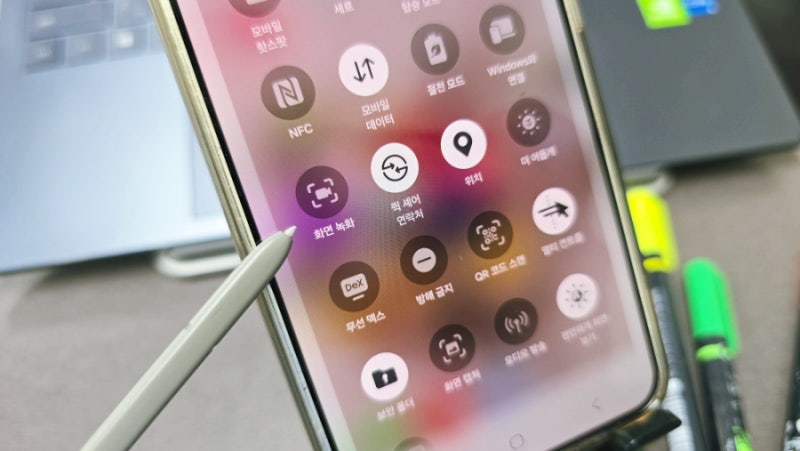
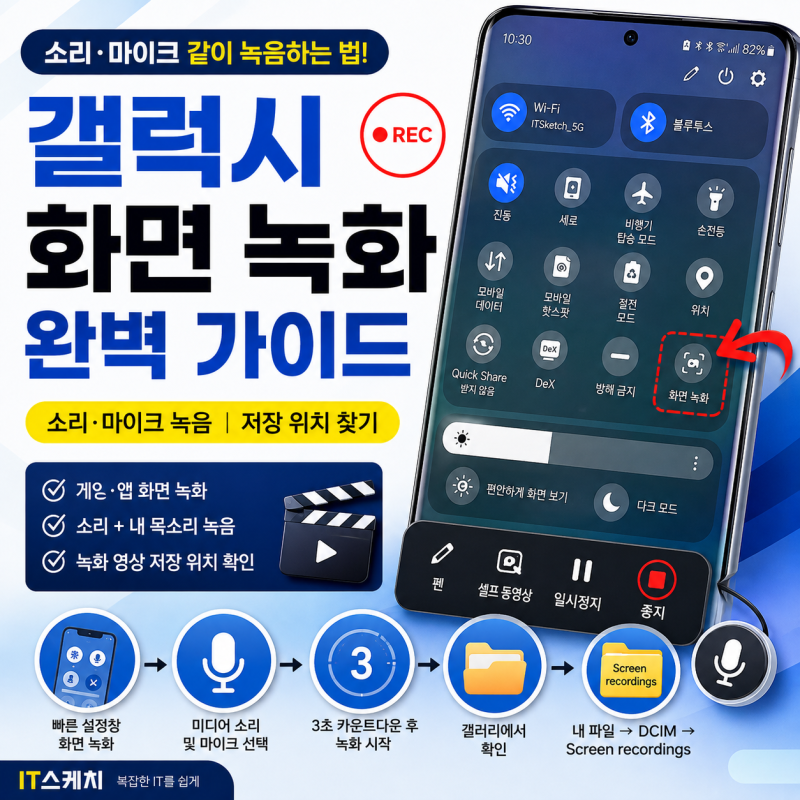
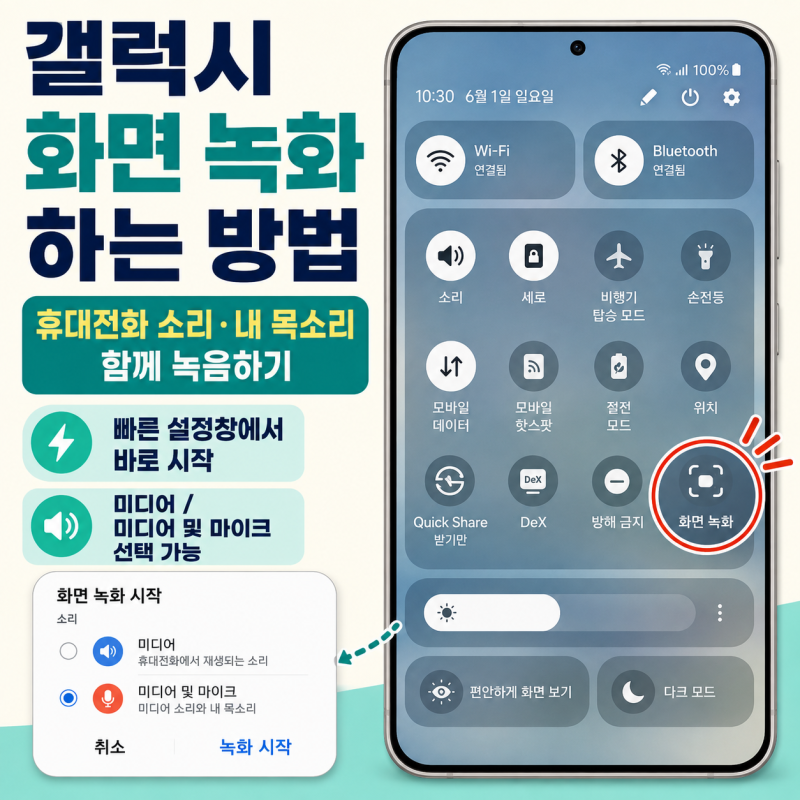
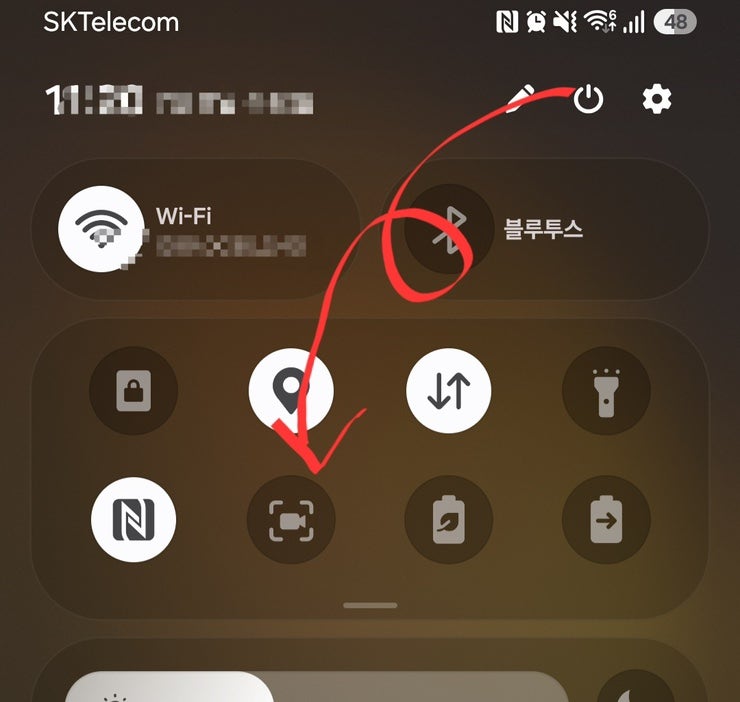
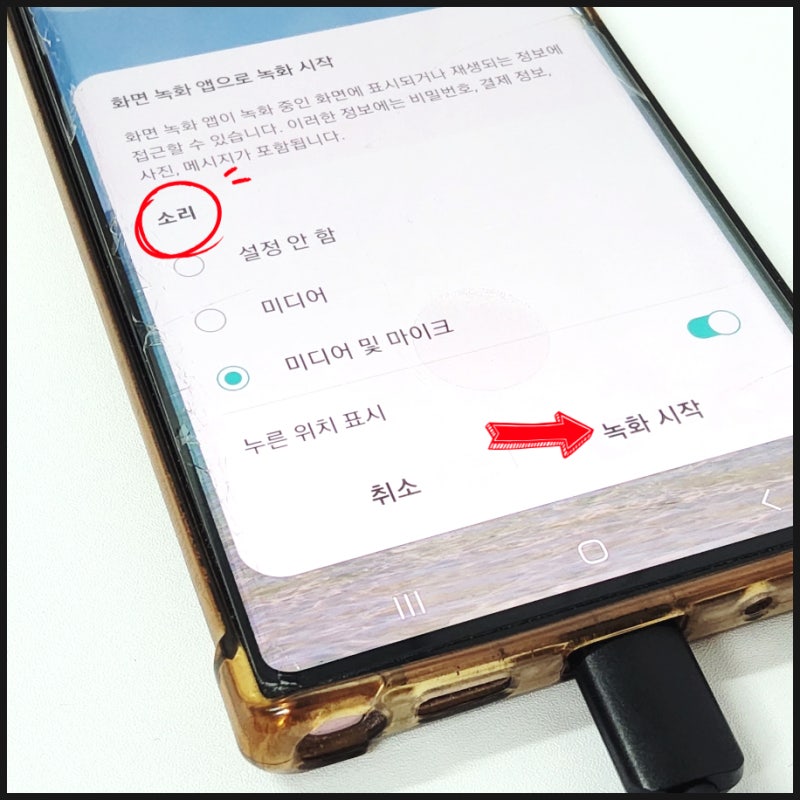
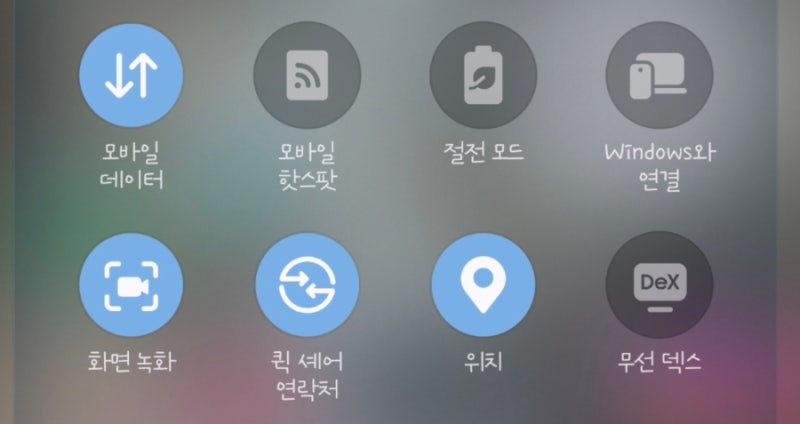
상단 퀵 패널을 통해 바로 녹화를 시작할 수 있으며, 이때 '소리 없음', '미디어 소리', '미디어 및 마이크 소리' 세 가지 옵션 중 하나를 선택하여 내부 소리나 외부 음성을 함께 담을 수 있습니다.
녹화 중에는 펜 기능으로 화면에 직접 필기하거나 전면 카메라를 활용한 PIP 모드도 지원합니다. 이처럼 갤럭시 화면 녹화 기능은 다양한 상황에서 유용하게 활용됩니다. 하지만 일부 금융 앱이나 OTT 서비스는 저작권 및 개인정보 보호를 위해 녹화가 제한될 수 있습니다.
사용자는 이러한 제한을 이해하고, 동영상 화질, 소리 설정 등 세부 옵션을 조절하여 갤럭시 화면 녹화 기능을 최대한 활용할 수 있습니다.
금융 앱이나 OTT 서비스 등 일부 보안 앱에서는 저작권 및 개인정보 보호를 위해 화면 녹화가 제한될 수 있습니다. 갤럭시 스마트폰 사용자는 게임 영상이나 앱 사용법 공유 시 화면 녹화 기능의 필요성을 느낍니다.
갤럭시 기기는 별도 앱 없이 자체적으로 강력한 화면 녹화 기능을 제공하여, 원하는 영상을 손쉽게 기록할 수 있습니다. 이 기능은 세세한 옵션을 갖춰 한 번 설정해두면 언제든 빠르게 활용 가능한 편리함을 자랑합니다.
화면 녹화는 '설정' 앱의 '유용한 기능'에서 해상도와 셀프 영상 크기 등을 조절하며 시작합니다. 해상도를 높이면 영상은 선명하지만 파일 용량이 크게 증가하므로, 목적에 맞춰 설정을 찾는 것이 중요합니다.
상단 퀵 패널을 통해 바로 녹화를 시작할 수 있으며, 이때 '소리 없음', '미디어 소리', '미디어 및 마이크 소리' 세 가지 옵션 중 하나를 선택하여 내부 소리나 외부 음성을 함께 담을 수 있습니다.
녹화 중에는 펜 기능으로 화면에 직접 필기하거나 전면 카메라를 활용한 PIP 모드도 지원합니다. 이처럼 갤럭시 화면 녹화 기능은 다양한 상황에서 유용하게 활용됩니다. 하지만 일부 금융 앱이나 OTT 서비스는 저작권 및 개인정보 보호를 위해 녹화가 제한될 수 있습니다.
사용자는 이러한 제한을 이해하고, 동영상 화질, 소리 설정 등 세부 옵션을 조절하여 갤럭시 화면 녹화 기능을 최대한 활용할 수 있습니다.