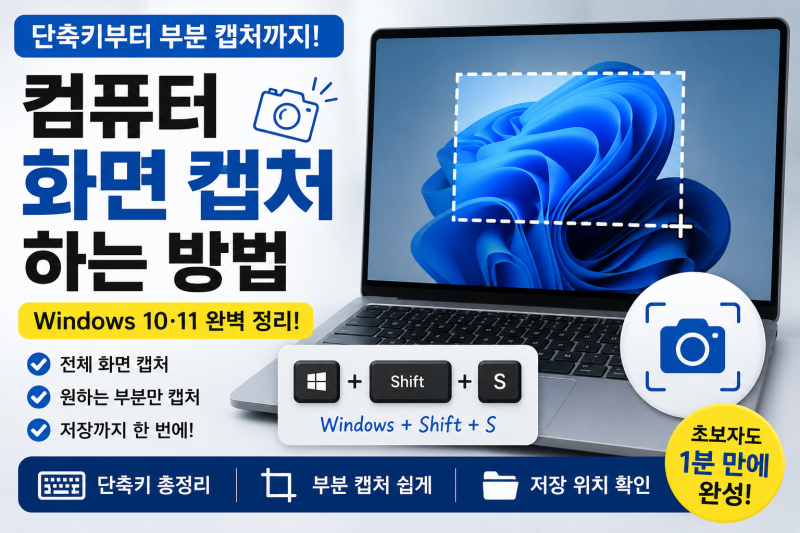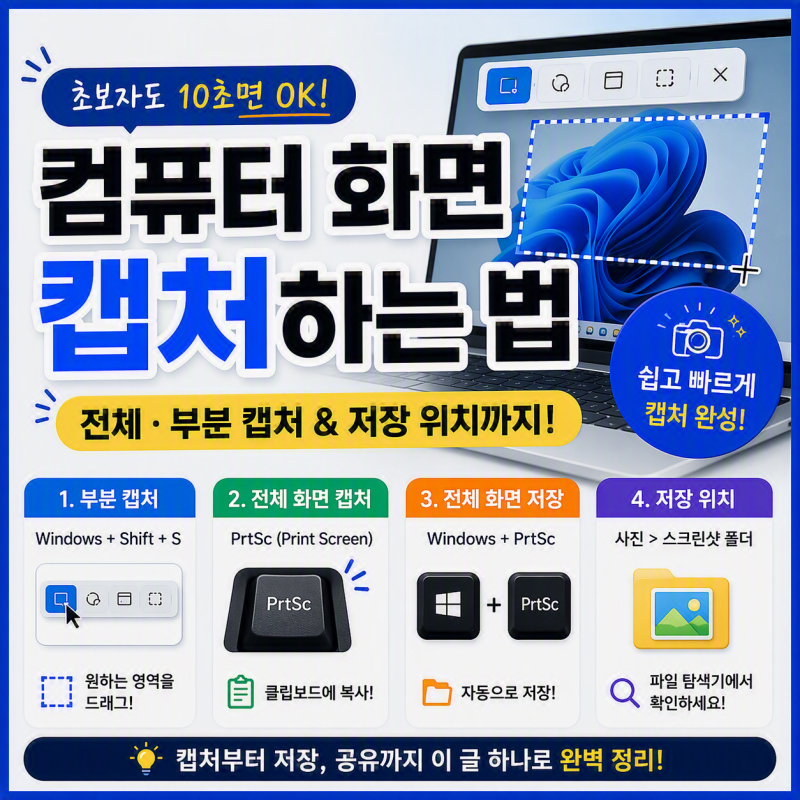


컴퓨터 화면 캡쳐는 윈도우와 맥 운영체제에서 다양한 단축키 조합으로 빠르고 효율적으로 가능합니다. 특히 Windows + Shift + S는 원하는 영역만 지정하여 캡쳐할 수 있으며, Windows + PrtSc는 전체 화면을 파일로 자동 저장합니다.
별도 프로그램 설치 없이 기본 단축키만으로 전체 또는 부분 화면을 손쉽게 캡쳐하고 저장할 수 있어 업무 효율을 높입니다. 컴퓨터 화면 캡쳐는 정보 기록 및 공유 필수 기능입니다.
여전히 그림판이나 휴대폰 촬영으로 번거롭게 작업한다면, 윈도우와 맥 운영체제 단축키를 활용해 보세요. 별도 프로그램 없이도 컴퓨터 화면 전체 캡쳐 방법은 물론, 원하는 부분까지 빠르고 정확하게 담아낼 수 있어 작업 효율을 높여줍니다. 윈도우 단축키는 다음과 같습니다.
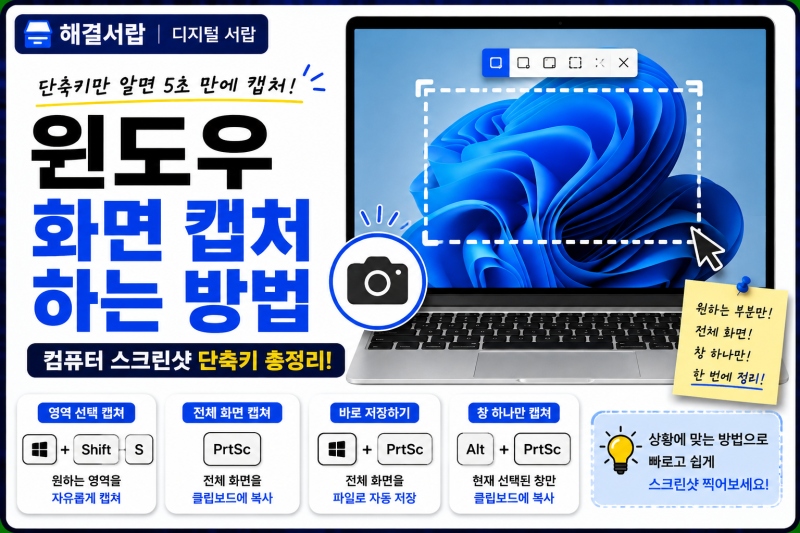
'Windows 로고 키 + Shift + S'로 원하는 영역을 정밀하게 캡처 후 클립보드에 복사할 수 있습니다.
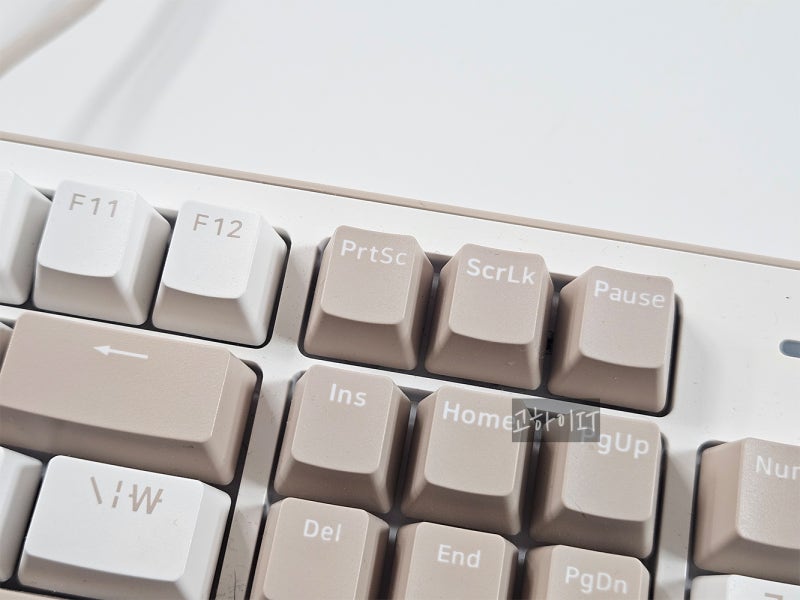
전체 화면을 파일로 즉시 저장하려면 'Windows 로고 키 + Print Screen'을, 활성화된 특정 창만 캡처하려면 'Alt + Print Screen'을 사용하십시오.
윈도우 11에서는 Print Screen 키 하나로 캡처 도구를 실행하도록 설정 가능합니다. 맥 사용자는 Command + Shift + 3 등으로 전체 화면을 쉽게 캡처합니다.
운영체제별 단축키를 익히면 화면 기록 시간을 절약하고 디지털 작업 생산성을 높일 수 있습니다. 상황에 맞는 단축키로 컴퓨터 화면 캡쳐를 마스터하여 효율적인 디지털 생활을 경험하세요.
별도 프로그램 설치 없이 기본 단축키만으로 전체 또는 부분 화면을 손쉽게 캡쳐하고 저장할 수 있어 업무 효율을 높입니다. 컴퓨터 화면 캡쳐는 정보 기록 및 공유 필수 기능입니다.
여전히 그림판이나 휴대폰 촬영으로 번거롭게 작업한다면, 윈도우와 맥 운영체제 단축키를 활용해 보세요. 별도 프로그램 없이도 컴퓨터 화면 전체 캡쳐 방법은 물론, 원하는 부분까지 빠르고 정확하게 담아낼 수 있어 작업 효율을 높여줍니다. 윈도우 단축키는 다음과 같습니다.
'Windows 로고 키 + Shift + S'로 원하는 영역을 정밀하게 캡처 후 클립보드에 복사할 수 있습니다.
전체 화면을 파일로 즉시 저장하려면 'Windows 로고 키 + Print Screen'을, 활성화된 특정 창만 캡처하려면 'Alt + Print Screen'을 사용하십시오.
윈도우 11에서는 Print Screen 키 하나로 캡처 도구를 실행하도록 설정 가능합니다. 맥 사용자는 Command + Shift + 3 등으로 전체 화면을 쉽게 캡처합니다.
운영체제별 단축키를 익히면 화면 기록 시간을 절약하고 디지털 작업 생산성을 높일 수 있습니다. 상황에 맞는 단축키로 컴퓨터 화면 캡쳐를 마스터하여 효율적인 디지털 생활을 경험하세요.