
![[윈도우 11 캡처 단축키] Win + Shift + S 안됨 먹통 현상 3초 해결법 (캡처 도구 오류)](https://mblogthumb-phinf.pstatic.net/MjAyNjA5MDJfMTk4/MDAxNzg4MzA4OTYyMjAy.GnxE_XHrXbDYCcvkK5GEgIbsDju6k-3fWe69nMq_9ogg.PL6OOBlrVgAAQypx1_mLkvPe7ZLD2iU-NhIpa7Xnw9sg.PNG/image.png?type=w800)
윈도우 캡쳐도구는 설치 파일 실행 불가, 단축키 먹통, 이미지 로딩 멈춤 등 다양한 오류를 겪을 수 있습니다. 대부분의 캡쳐도구 오류는 윈도우 설정 내 앱 복구 및 초기화, PowerShell 강제 재설치 등으로 해결 가능합니다.
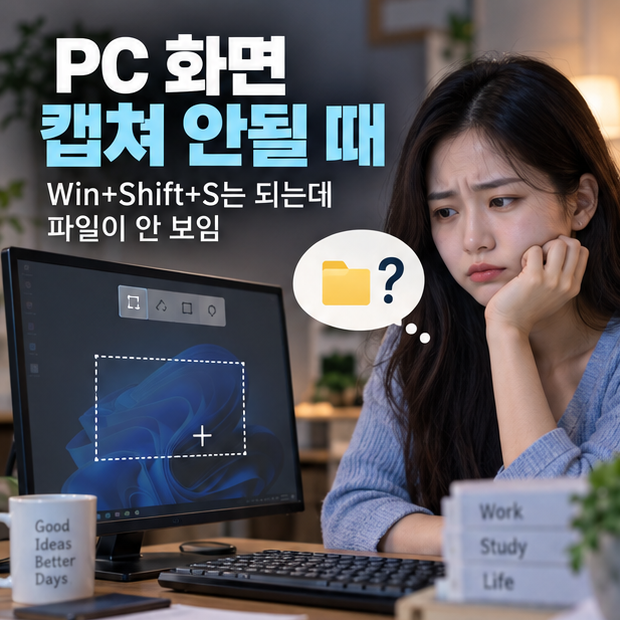
클립보드 및 알림 설정 점검, 윈도우 업데이트, 특정 보안 프로그램 제거도 문제 해결에 도움이 됩니다. 윈도우 사용 중 캡쳐도구가 갑자기 실행되지 않거나, 단축키(Win + Shift + S)가 먹통이 되어 불편을 겪는 경우가 많습니다.
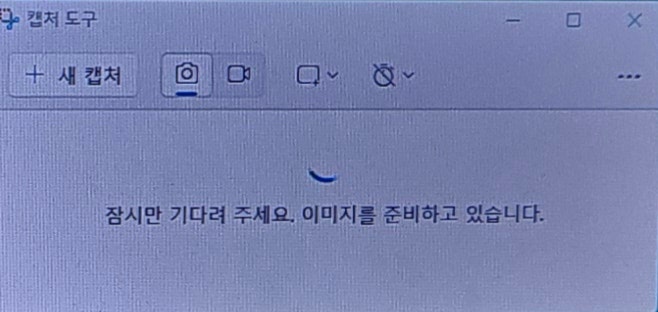
설치 파일 실행 불가, 이미지 로딩 멈춤 등 다양한 캡쳐도구 오류는 윈도우 앱 캐시 손상이나 백그라운드 프로세스 충돌로 인해 발생하며, 대부분 간단한 조치로 해결 가능합니다.
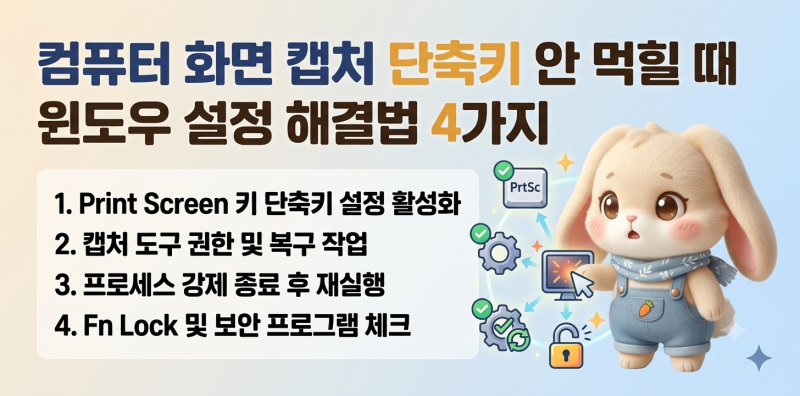
가장 먼저 윈도우 설정의 [앱] 메뉴에서 캡쳐도구의 '복구' 및 '초기화' 기능을 시도해 보세요. 이 방법으로 해결되지 않는다면, 관리자 권한으로 PowerShell을 실행하여 캡쳐도구를 강제로 재설치하는 것이 효과적입니다.
또한, 클립보드 및 알림 설정이 올바른지 확인하고, 윈도우 업데이트나 특정 보안 프로그램과의 충돌 여부도 점검해 볼 필요가 있습니다.
이러한 단계별 해결책을 통해 대부분의 캡쳐도구 오류를 포맷 없이 해결하고, 윈도우 캡처 기능을 다시 원활하게 사용할 수 있을 것입니다.
클립보드 및 알림 설정 점검, 윈도우 업데이트, 특정 보안 프로그램 제거도 문제 해결에 도움이 됩니다. 윈도우 사용 중 캡쳐도구가 갑자기 실행되지 않거나, 단축키(Win + Shift + S)가 먹통이 되어 불편을 겪는 경우가 많습니다.
설치 파일 실행 불가, 이미지 로딩 멈춤 등 다양한 캡쳐도구 오류는 윈도우 앱 캐시 손상이나 백그라운드 프로세스 충돌로 인해 발생하며, 대부분 간단한 조치로 해결 가능합니다.
가장 먼저 윈도우 설정의 [앱] 메뉴에서 캡쳐도구의 '복구' 및 '초기화' 기능을 시도해 보세요. 이 방법으로 해결되지 않는다면, 관리자 권한으로 PowerShell을 실행하여 캡쳐도구를 강제로 재설치하는 것이 효과적입니다.
또한, 클립보드 및 알림 설정이 올바른지 확인하고, 윈도우 업데이트나 특정 보안 프로그램과의 충돌 여부도 점검해 볼 필요가 있습니다.
이러한 단계별 해결책을 통해 대부분의 캡쳐도구 오류를 포맷 없이 해결하고, 윈도우 캡처 기능을 다시 원활하게 사용할 수 있을 것입니다.