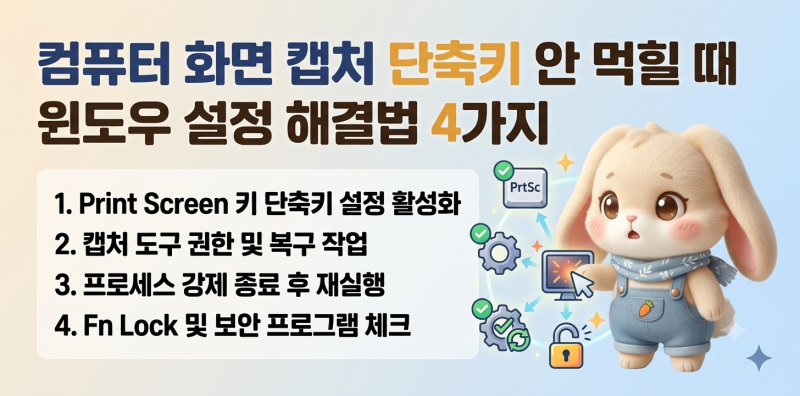



윈도우 PC에서 캡쳐 도구나 사진 앱이 실행되지 않거나 캡쳐 파일이 저장되지 않는 문제가 빈번하게 발생합니다. 이는 앱 캐시 손상, 백그라운드 서비스 충돌, 또는 알림 및 저장 설정 오류 등 다양한 원인으로 나타날 수 있습니다.
대부분의 경우 윈도우 설정에서 앱 복구 및 초기화, 파워쉘 강제 재설치, 알림 설정 확인을 통해 간단히 해결 가능합니다. PC 사용 중 갑자기 화면 캡쳐 도구가 작동하지 않아 당황했던 경험은 누구나 한 번쯤 있을 것입니다.
특히 윈도우 10 또는 11 환경에서 기본 제공되는 캡처 도구(Snipping Tool)나 Microsoft 사진 앱이 묵묵부답이거나, 캡쳐는 되는데 파일이 보이지 않는 현상은 업무 흐름을 방해하는 주된 원인이 됩니다.
이러한 '캡쳐도구 안됨' 문제는 대부분 윈도우 앱의 내부 데이터 손상, 임시 캐시 파일 오류, 혹은 백그라운드 설치 관리 서비스의 일시적인 충돌로 인해 발생합니다. 다행히 복잡한 시스템 재설치 없이도 간단한 몇 가지 방법으로 해결할 수 있습니다.
가장 먼저 시도할 수 있는 방법은 윈도우 설정의 '앱' 메뉴에서 캡처 도구 또는 Microsoft 사진 앱의 '고급 옵션'으로 이동하여 '복구' 또는 '초기화'를 진행하는 것입니다. 이 과정만으로도 대부분의 경미한 오류는 해결됩니다.
만약 앱 실행 자체가 차단되거나 초기화 후에도 문제가 지속된다면, 관리자 권한으로 파워쉘(PowerShell)을 실행하여 해당 앱을 강제로 재설치하는 명령어를 입력해 볼 수 있습니다.
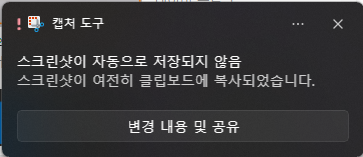
또한, 캡쳐는 되지만 파일이 보이지 않는다면 클립보드에 복사되었는지 확인하고, 알림 설정이나 기본 저장 폴더 경로를 점검하는 것이 중요합니다. 이처럼 윈도우 캡쳐 도구 오류는 시스템 자체의 큰 문제가 아닌 경우가 많습니다.
위에 제시된 단계별 해결 방법을 통해 대부분의 '캡쳐도구 안됨' 현상을 빠르고 효과적으로 해결하여 원활한 PC 사용 환경을 되찾을 수 있습니다.
대부분의 경우 윈도우 설정에서 앱 복구 및 초기화, 파워쉘 강제 재설치, 알림 설정 확인을 통해 간단히 해결 가능합니다. PC 사용 중 갑자기 화면 캡쳐 도구가 작동하지 않아 당황했던 경험은 누구나 한 번쯤 있을 것입니다.
특히 윈도우 10 또는 11 환경에서 기본 제공되는 캡처 도구(Snipping Tool)나 Microsoft 사진 앱이 묵묵부답이거나, 캡쳐는 되는데 파일이 보이지 않는 현상은 업무 흐름을 방해하는 주된 원인이 됩니다.
이러한 '캡쳐도구 안됨' 문제는 대부분 윈도우 앱의 내부 데이터 손상, 임시 캐시 파일 오류, 혹은 백그라운드 설치 관리 서비스의 일시적인 충돌로 인해 발생합니다. 다행히 복잡한 시스템 재설치 없이도 간단한 몇 가지 방법으로 해결할 수 있습니다.
가장 먼저 시도할 수 있는 방법은 윈도우 설정의 '앱' 메뉴에서 캡처 도구 또는 Microsoft 사진 앱의 '고급 옵션'으로 이동하여 '복구' 또는 '초기화'를 진행하는 것입니다. 이 과정만으로도 대부분의 경미한 오류는 해결됩니다.
만약 앱 실행 자체가 차단되거나 초기화 후에도 문제가 지속된다면, 관리자 권한으로 파워쉘(PowerShell)을 실행하여 해당 앱을 강제로 재설치하는 명령어를 입력해 볼 수 있습니다.
또한, 캡쳐는 되지만 파일이 보이지 않는다면 클립보드에 복사되었는지 확인하고, 알림 설정이나 기본 저장 폴더 경로를 점검하는 것이 중요합니다. 이처럼 윈도우 캡쳐 도구 오류는 시스템 자체의 큰 문제가 아닌 경우가 많습니다.
위에 제시된 단계별 해결 방법을 통해 대부분의 '캡쳐도구 안됨' 현상을 빠르고 효과적으로 해결하여 원활한 PC 사용 환경을 되찾을 수 있습니다.
![[윈도우 11 캡처 단축키] Win + Shift + S 안됨 먹통 현상 3초 해결법 (캡처 도구 오류)](https://mblogthumb-phinf.pstatic.net/MjAyNjA5MDJfMTk4/MDAxNzg4MzA4OTYyMjAy.GnxE_XHrXbDYCcvkK5GEgIbsDju6k-3fWe69nMq_9ogg.PL6OOBlrVgAAQypx1_mLkvPe7ZLD2iU-NhIpa7Xnw9sg.PNG/image.png?type=w800)

![[이건 꼭] 윈도우 화면 캡처 어떻게 하지? | 단축키·캡처도구 활용법 총정리](https://mblogthumb-phinf.pstatic.net/MjAyNjA5MDNfNDgg/MDAxNzg4NDA0MTUwMTUx.ezP7imtv8zjt5Vj78_P8D4Xi2oWH5SvM8ZE1I-FmYCkg.GUGqCck2hq8vTKBdPxBIC_HxDHBsq6CpBU9vFCfEtiAg.PNG/image.png?type=w800)