
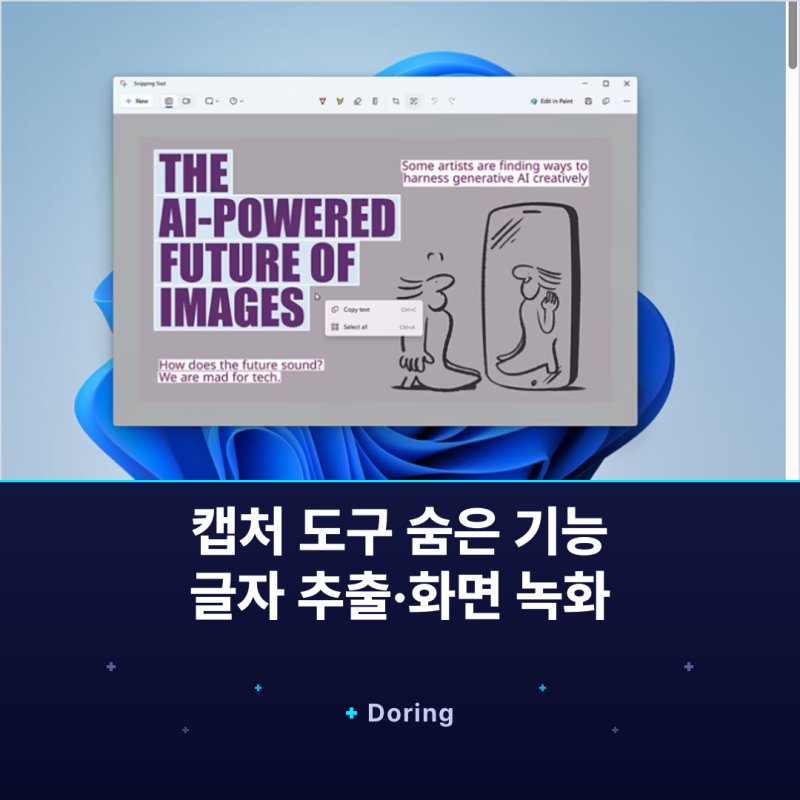
윈도우11 기본 캡쳐도구는 복잡한 단축키와 제한적인 설정으로 사용에 불편함을 줄 수 있습니다. 사용자는 PrtSc 키 하나로 단축키를 변경하고, 캡처 이미지의 자동 저장 폴더를 직접 지정하여 효율성을 높일 수 있습니다.
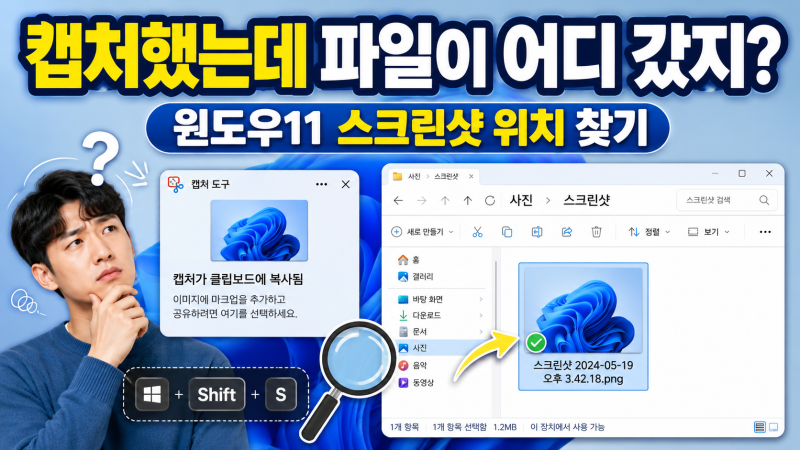
클립보드 저장 방식과 파일 저장 방식의 단축키 차이를 이해하면 스크린샷 관리 혼란을 줄일 수 있습니다. PC를 사용하며 화면을 기록할 때 캡쳐 도구는 필수적인 기능입니다.
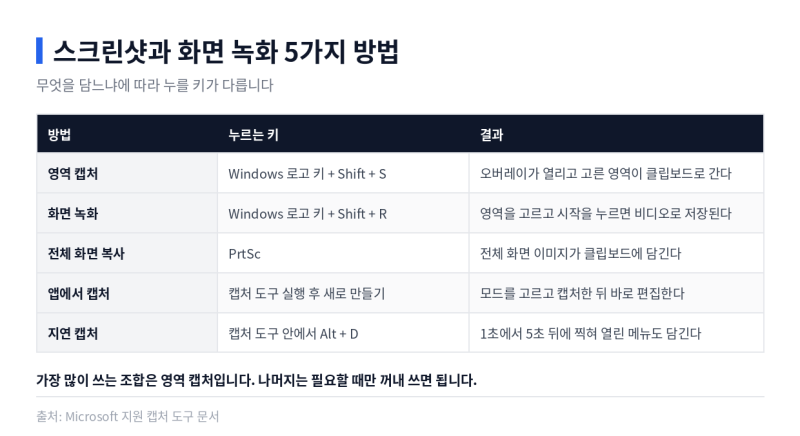
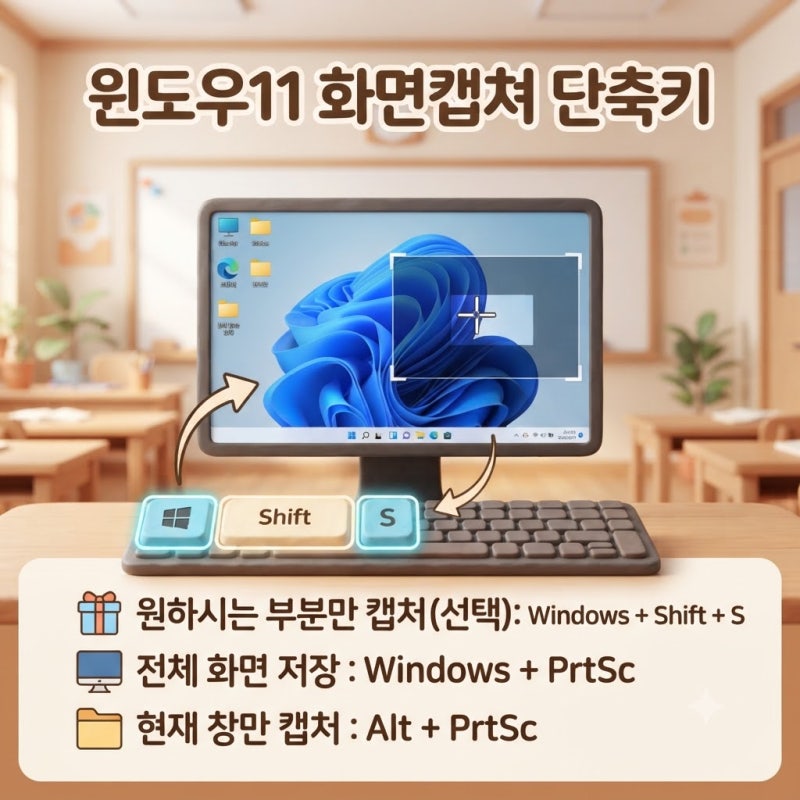
윈도우11은 기본 캡쳐 도구를 제공하지만, Windows 키와 Shift, S 키를 동시에 눌러야 하는 복잡한 단축키는 손가락에 피로를 주거나 다른 프로그램과 충돌을 일으키기도 합니다.
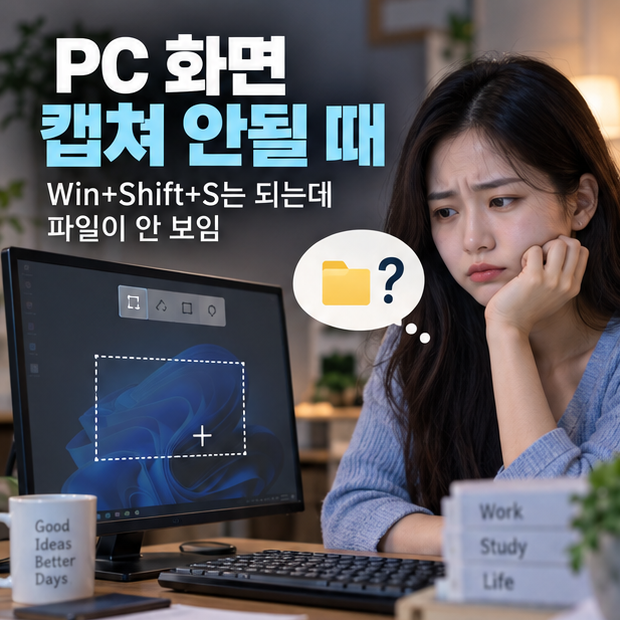
또한 캡처된 이미지가 특정 폴더에 자동으로 저장되어 파일 관리가 번거로워지는 문제도 발생합니다. 이러한 불편함은 작업 효율을 저해하는 요인이 됩니다. 다행히 윈도우11 설정에서 이러한 불편함을 해소할 수 있는 방법이 있습니다.
키보드의 PrtSc(Print Screen) 키 하나만으로 캡쳐 도구를 실행하도록 단축키를 변경할 수 있으며, 캡처된 이미지가 원하는 위치에 자동으로 저장되도록 폴더 경로를 지정하는 것도 가능합니다.
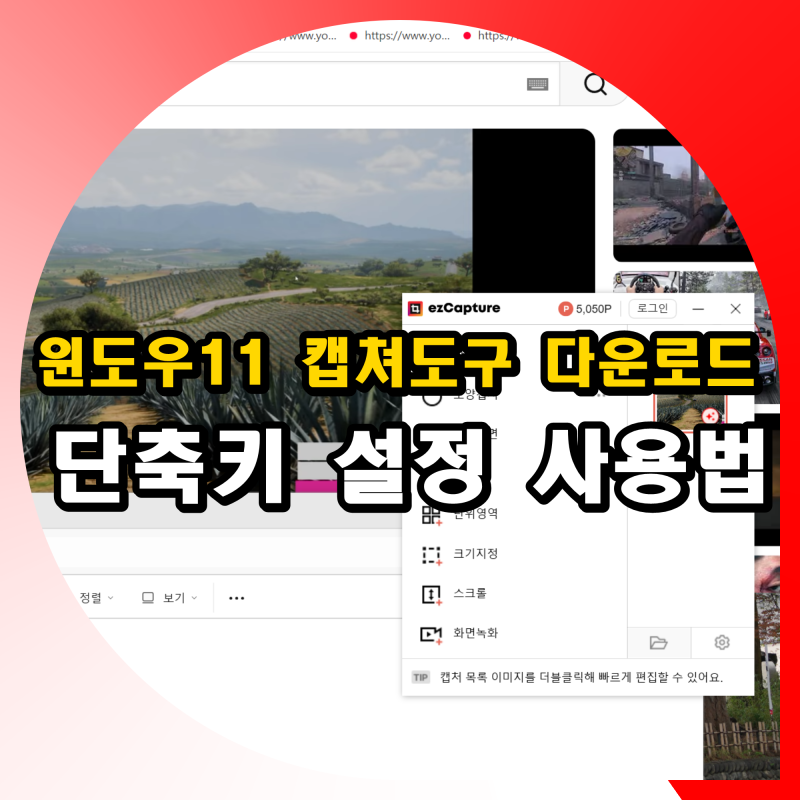
이지캡처와 같은 외부 프로그램을 활용하면 스크롤 캡처나 더욱 세밀한 설정까지 지원받아 기본 기능의 한계를 넘어설 수 있습니다. 이처럼 캡쳐 도구의 단축키와 저장 설정을 사용자 환경에 맞게 최적화하면 훨씬 빠르고 효율적인 작업이 가능해집니다.
특히 클립보드에 복사되는 방식과 파일로 직접 저장되는 방식의 차이를 명확히 이해하고 활용한다면, 중요한 스크린샷을 놓치거나 찾는 데 시간을 낭비하는 일을 줄일 수 있습니다. 자신에게 맞는 캡쳐 환경을 구축하여 더욱 스마트한 PC 사용을 경험해 보시길 바랍니다.
클립보드 저장 방식과 파일 저장 방식의 단축키 차이를 이해하면 스크린샷 관리 혼란을 줄일 수 있습니다. PC를 사용하며 화면을 기록할 때 캡쳐 도구는 필수적인 기능입니다.
윈도우11은 기본 캡쳐 도구를 제공하지만, Windows 키와 Shift, S 키를 동시에 눌러야 하는 복잡한 단축키는 손가락에 피로를 주거나 다른 프로그램과 충돌을 일으키기도 합니다.
또한 캡처된 이미지가 특정 폴더에 자동으로 저장되어 파일 관리가 번거로워지는 문제도 발생합니다. 이러한 불편함은 작업 효율을 저해하는 요인이 됩니다. 다행히 윈도우11 설정에서 이러한 불편함을 해소할 수 있는 방법이 있습니다.
키보드의 PrtSc(Print Screen) 키 하나만으로 캡쳐 도구를 실행하도록 단축키를 변경할 수 있으며, 캡처된 이미지가 원하는 위치에 자동으로 저장되도록 폴더 경로를 지정하는 것도 가능합니다.
이지캡처와 같은 외부 프로그램을 활용하면 스크롤 캡처나 더욱 세밀한 설정까지 지원받아 기본 기능의 한계를 넘어설 수 있습니다. 이처럼 캡쳐 도구의 단축키와 저장 설정을 사용자 환경에 맞게 최적화하면 훨씬 빠르고 효율적인 작업이 가능해집니다.
특히 클립보드에 복사되는 방식과 파일로 직접 저장되는 방식의 차이를 명확히 이해하고 활용한다면, 중요한 스크린샷을 놓치거나 찾는 데 시간을 낭비하는 일을 줄일 수 있습니다. 자신에게 맞는 캡쳐 환경을 구축하여 더욱 스마트한 PC 사용을 경험해 보시길 바랍니다.
![[윈도우 11 캡처 단축키] Win + Shift + S 안됨 먹통 현상 3초 해결법 (캡처 도구 오류)](https://mblogthumb-phinf.pstatic.net/MjAyNjA5MDJfMTk4/MDAxNzg4MzA4OTYyMjAy.GnxE_XHrXbDYCcvkK5GEgIbsDju6k-3fWe69nMq_9ogg.PL6OOBlrVgAAQypx1_mLkvPe7ZLD2iU-NhIpa7Xnw9sg.PNG/image.png?type=w800)