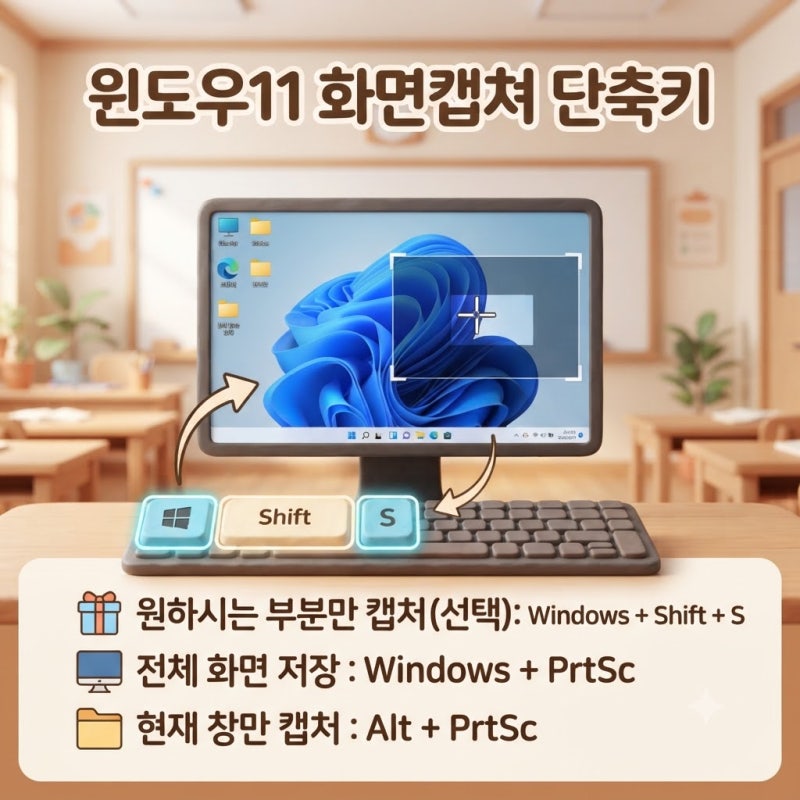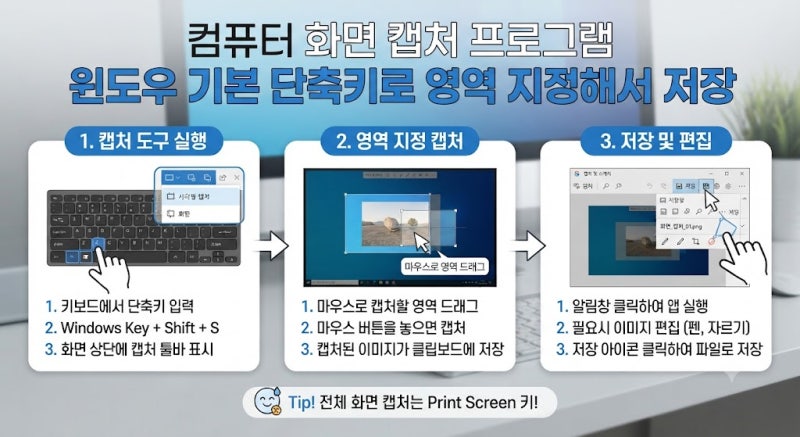



2026년 현재, 윈도우 화면 캡쳐 단축키는 단순한 스크린샷 기능을 넘어 업무 및 학습 효율을 극대화하는 핵심 도구로 주목받고 있습니다. 특히, Windows + Shift + S 조합은 원하는 영역을 자유롭게 지정하여 캡쳐할 수 있어 가장 많이 활용되고 있습니다.
이외에도 PrtSc 키 단독 사용, Alt + PrtSc 등 다양한 단축키들이 존재하며, 사용자들은 각자의 필요에 따라 최적의 방법을 선택하여 활용하고 있습니다. 블로거들의 후기에 따르면, 윈도우 화면 캡쳐 단축키의 가장 큰 장점은 신속성과 편의성입니다.
별도의 프로그램 설치 없이 운영체제 기본 기능만으로 다양한 형태의 캡쳐가 가능하여 시간을 절약할 수 있습니다. 특히 듀얼 모니터 환경에서도 전체 화면 캡쳐부터 특정 창 캡쳐까지 유연하게 대처할 수 있다는 점이 강점으로 꼽힙니다.
다만, 캡쳐 후 자동 저장이 아닌 클립보드에 복사되는 경우가 많아 저장 위치를 확인하는 것이 중요합니다. 효율적인 윈도우 화면 캡쳐 단축키 활용을 위해서는 각 단축키의 기능을 정확히 숙지하는 것이 중요합니다.
PrtSc 키는 전체 화면을 클립보드에 복사하며, Windows + PrtSc 키는 전체 화면을 자동으로 저장합니다. 또한, 윈도우 캡쳐 도구를 활용하면 더욱 세밀한 편집과 지연 캡쳐 등 고급 기능을 사용할 수 있습니다.
이러한 꿀팁들을 통해 사용자들은 더욱 스마트하게 윈도우 화면 캡쳐 기능을 활용할 수 있습니다.
이외에도 PrtSc 키 단독 사용, Alt + PrtSc 등 다양한 단축키들이 존재하며, 사용자들은 각자의 필요에 따라 최적의 방법을 선택하여 활용하고 있습니다. 블로거들의 후기에 따르면, 윈도우 화면 캡쳐 단축키의 가장 큰 장점은 신속성과 편의성입니다.
별도의 프로그램 설치 없이 운영체제 기본 기능만으로 다양한 형태의 캡쳐가 가능하여 시간을 절약할 수 있습니다. 특히 듀얼 모니터 환경에서도 전체 화면 캡쳐부터 특정 창 캡쳐까지 유연하게 대처할 수 있다는 점이 강점으로 꼽힙니다.
다만, 캡쳐 후 자동 저장이 아닌 클립보드에 복사되는 경우가 많아 저장 위치를 확인하는 것이 중요합니다. 효율적인 윈도우 화면 캡쳐 단축키 활용을 위해서는 각 단축키의 기능을 정확히 숙지하는 것이 중요합니다.
PrtSc 키는 전체 화면을 클립보드에 복사하며, Windows + PrtSc 키는 전체 화면을 자동으로 저장합니다. 또한, 윈도우 캡쳐 도구를 활용하면 더욱 세밀한 편집과 지연 캡쳐 등 고급 기능을 사용할 수 있습니다.
이러한 꿀팁들을 통해 사용자들은 더욱 스마트하게 윈도우 화면 캡쳐 기능을 활용할 수 있습니다.