

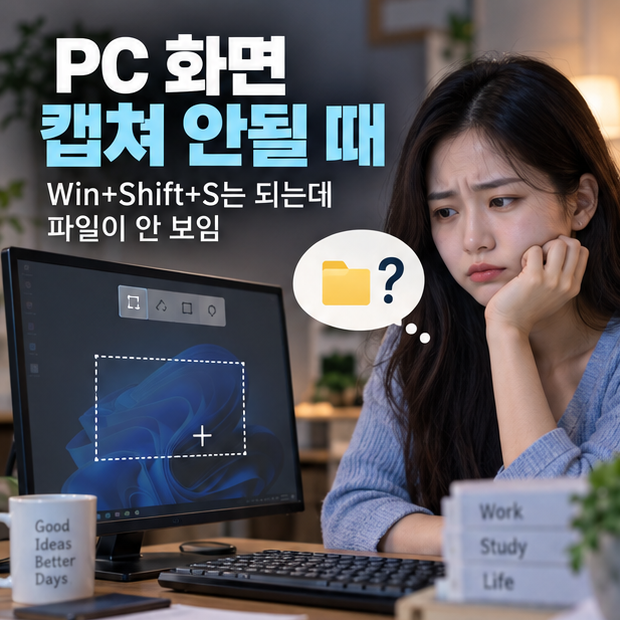

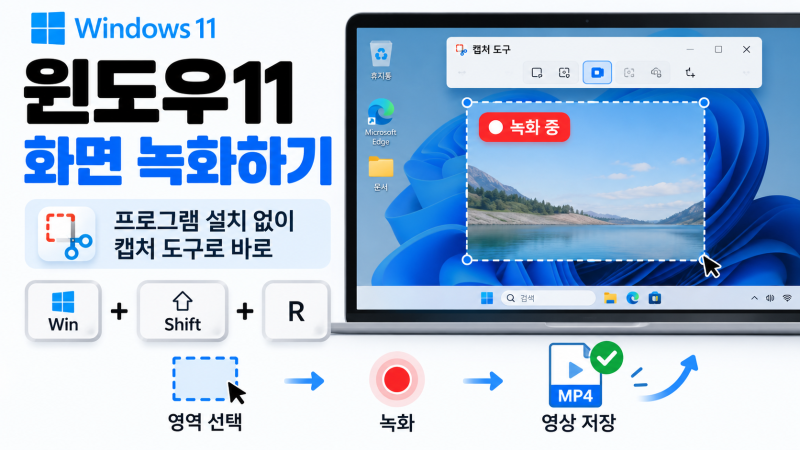
윈도우 10/11에는 별도 설치 없이 사용할 수 있는 기본 캡처 도구가 내장되어 있습니다. 기본 캡처 도구는 단축키(Win+Shift+S)로 실행되며 영역, 창, 전체 화면 캡처 및 녹화 기능을 제공합니다.
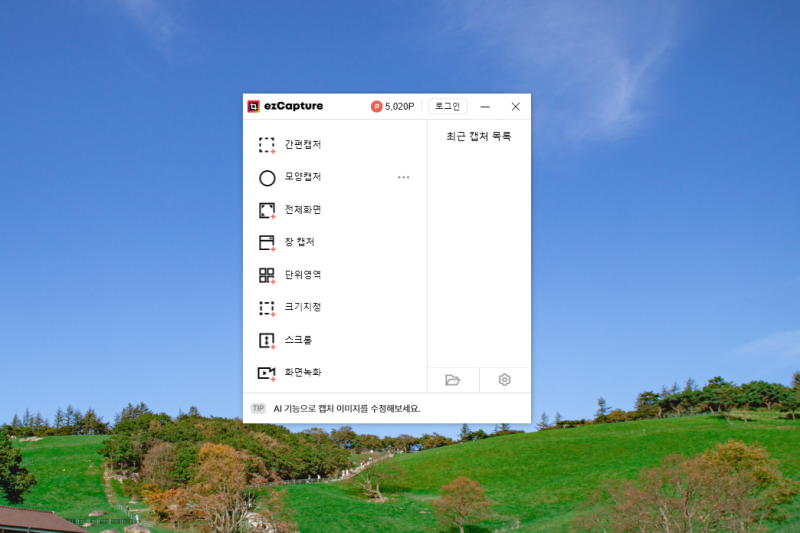
스크롤 캡처, 단축키 커스터마이징 등 고급 기능이 필요할 경우 픽픽, 이지캡처 같은 외부 프로그램을 설치하여 활용할 수 있습니다. 컴퓨터 작업을 하다 보면 화면을 캡처해야 할 순간이 자주 찾아옵니다.
윈도우 운영체제에는 기본적으로 캡처 도구가 내장되어 있어 별도의 설치 과정 없이도 편리하게 사용할 수 있습니다.
특히 윈도우 10 및 11 사용자라면 'Win + Shift + S' 단축키를 통해 원하는 영역을 손쉽게 캡처하거나, 'Win + PrtScn'으로 전체 화면을 즉시 저장하는 등 다양한 기본 기능을 활용할 수 있습니다.
캡처 도구는 단순한 스크린샷 외에도 화면 녹화 기능까지 제공하여 짧은 영상 기록에도 유용합니다. 하지만 윈도우 기본 캡처 도구는 스크롤 캡처나 단축키 커스터마이징, 고급 편집 기능 등에서 한계를 보이기도 합니다.
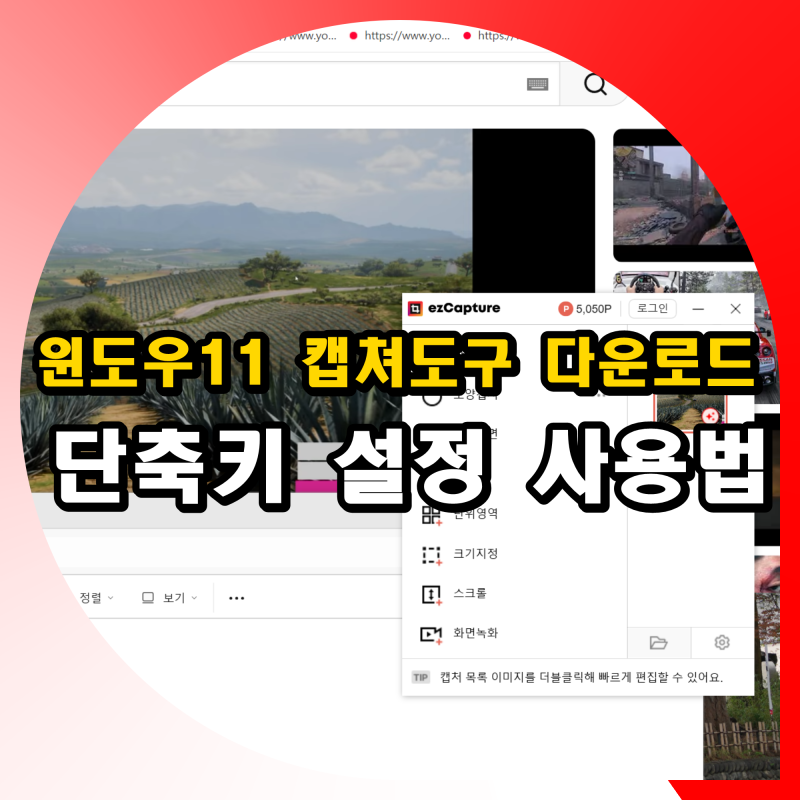
이러한 경우, 픽픽(PicPick), 알캡처(AlCapture), 이지캡처(EasyCapture)와 같은 외부 프로그램을 설치하여 부족한 기능을 보완할 수 있습니다.
이들 프로그램은 스크롤 캡처, GIF 녹화, 모자이크 처리, 단축키 재지정 등 더욱 강력하고 유연한 기능을 제공하여 작업 효율을 크게 높여줍니다.
외부 프로그램을 설치할 때는 반드시 공식 홈페이지를 통해 다운로드하고, 불필요한 제휴 프로그램 설치 여부를 꼼꼼히 확인하는 것이 중요합니다.
결론적으로, 간단한 화면 캡처는 윈도우 기본 도구만으로 충분하지만, 특정 고급 기능이나 개인화된 설정이 필요하다면 외부 캡처 프로그램을 설치하는 것이 현명한 선택입니다.
사용 목적에 맞춰 최적의 캡처 도구를 선택하고 올바르게 활용하여 더욱 효율적인 컴퓨터 환경을 구축하시길 바랍니다.
스크롤 캡처, 단축키 커스터마이징 등 고급 기능이 필요할 경우 픽픽, 이지캡처 같은 외부 프로그램을 설치하여 활용할 수 있습니다. 컴퓨터 작업을 하다 보면 화면을 캡처해야 할 순간이 자주 찾아옵니다.
윈도우 운영체제에는 기본적으로 캡처 도구가 내장되어 있어 별도의 설치 과정 없이도 편리하게 사용할 수 있습니다.
특히 윈도우 10 및 11 사용자라면 'Win + Shift + S' 단축키를 통해 원하는 영역을 손쉽게 캡처하거나, 'Win + PrtScn'으로 전체 화면을 즉시 저장하는 등 다양한 기본 기능을 활용할 수 있습니다.
캡처 도구는 단순한 스크린샷 외에도 화면 녹화 기능까지 제공하여 짧은 영상 기록에도 유용합니다. 하지만 윈도우 기본 캡처 도구는 스크롤 캡처나 단축키 커스터마이징, 고급 편집 기능 등에서 한계를 보이기도 합니다.
이러한 경우, 픽픽(PicPick), 알캡처(AlCapture), 이지캡처(EasyCapture)와 같은 외부 프로그램을 설치하여 부족한 기능을 보완할 수 있습니다.
이들 프로그램은 스크롤 캡처, GIF 녹화, 모자이크 처리, 단축키 재지정 등 더욱 강력하고 유연한 기능을 제공하여 작업 효율을 크게 높여줍니다.
외부 프로그램을 설치할 때는 반드시 공식 홈페이지를 통해 다운로드하고, 불필요한 제휴 프로그램 설치 여부를 꼼꼼히 확인하는 것이 중요합니다.
결론적으로, 간단한 화면 캡처는 윈도우 기본 도구만으로 충분하지만, 특정 고급 기능이나 개인화된 설정이 필요하다면 외부 캡처 프로그램을 설치하는 것이 현명한 선택입니다.
사용 목적에 맞춰 최적의 캡처 도구를 선택하고 올바르게 활용하여 더욱 효율적인 컴퓨터 환경을 구축하시길 바랍니다.



![[칼퇴 보장 IT 꿀팁] 프로그램 설치 없이 1초 만에! 윈도우 화면 캡처 단축키 4가지 총정리](https://mblogthumb-phinf.pstatic.net/MjAyNjA4MzBfMTMy/MDAxNzg4MDQyOTE3MTEx.1CyI2CBu5HABYk3XVv2P1eGWmuTh87Tlh1xRR6__n7Yg.RNNil6o_o0LTKZuXt3lmj8c6SvomDjybilSJEsDA7BIg.PNG/8-1.png?type=w800)

