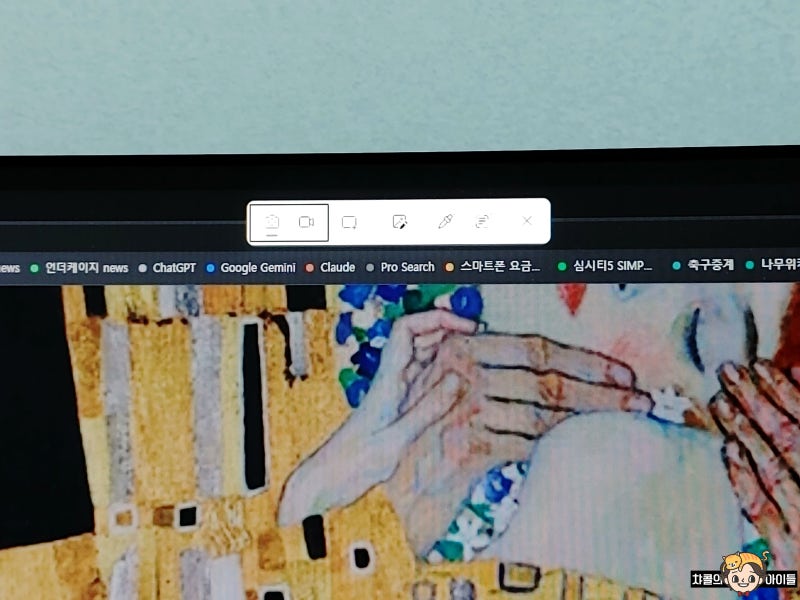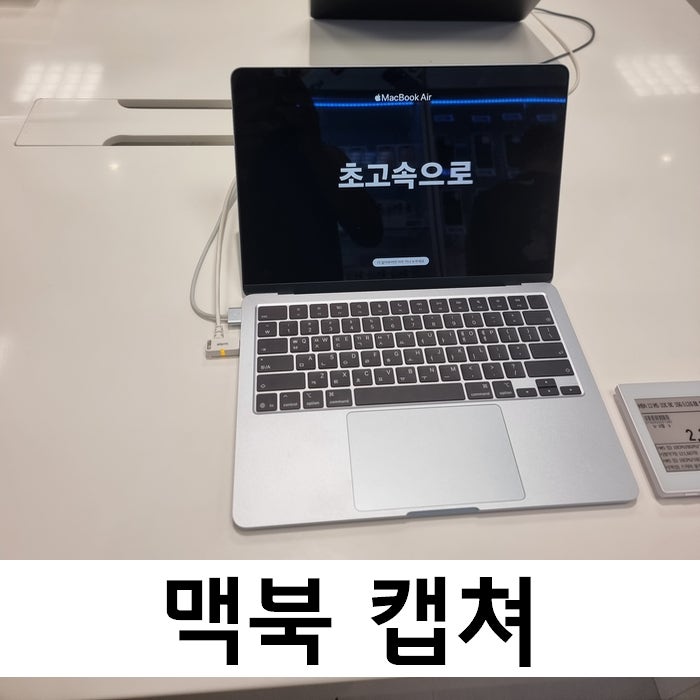
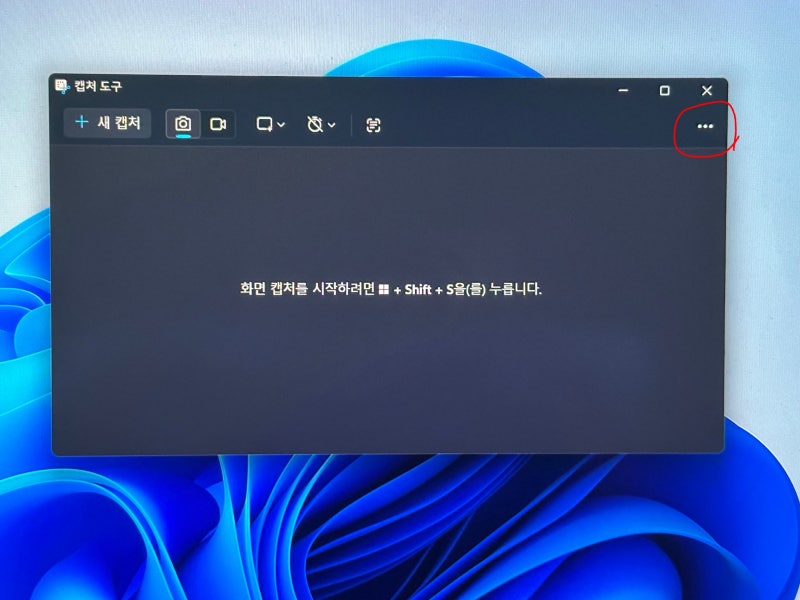

컴퓨터 사용 중 필요한 화면을 신속하게 저장할 때, 스크린캡쳐 단축키는 업무 효율을 높이는 필수 기능으로 주목받습니다. 별도 프로그램 설치 없이 윈도우와 맥북 운영체제에 내장된 강력한 캡쳐 기능들은 특정 영역, 전체 화면, 특정 창을 손쉽게 저장하도록 지원합니다.
기본 기능 숙지는 중요한 정보를 놓치지 않고 즉시 활용하는 데 도움을 줍니다.
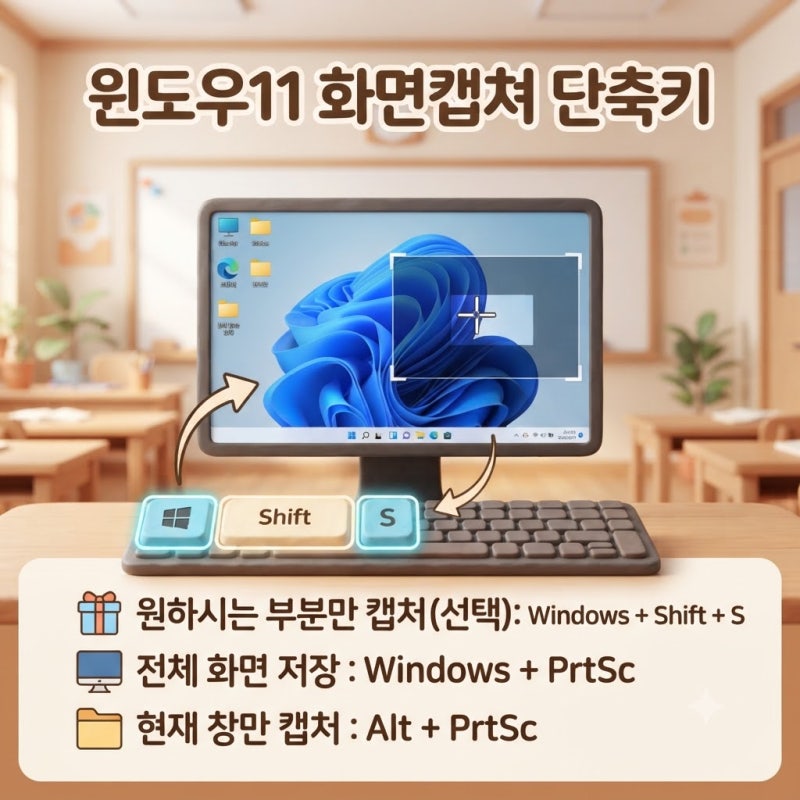
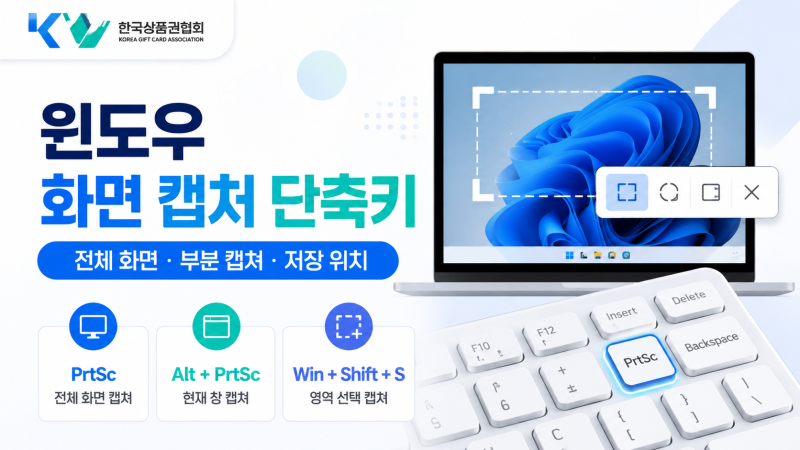
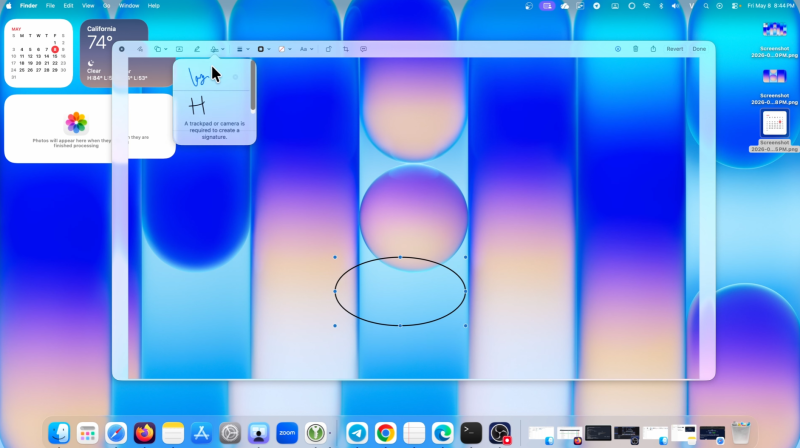
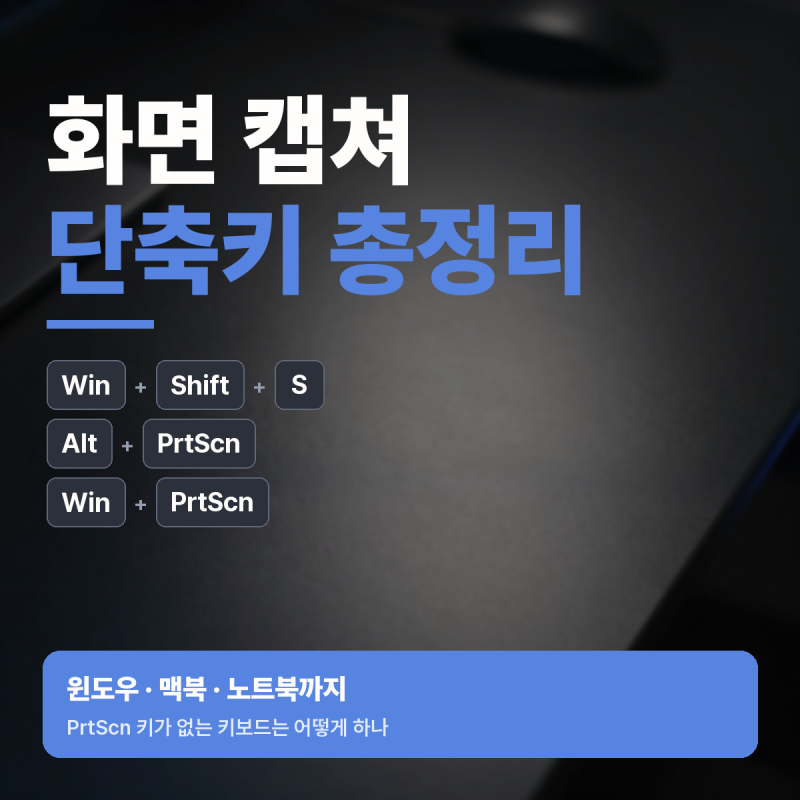
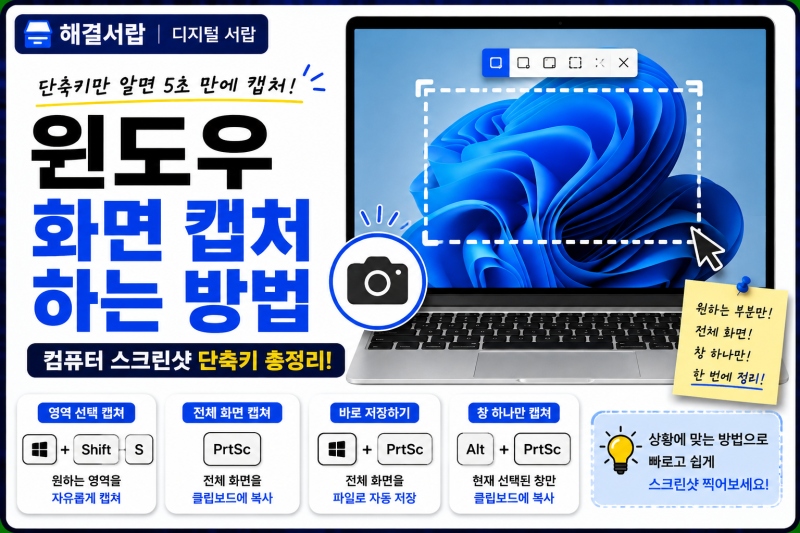
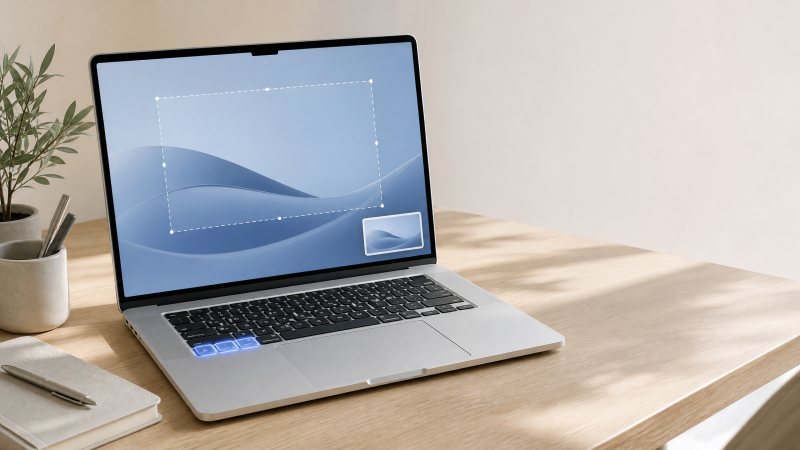
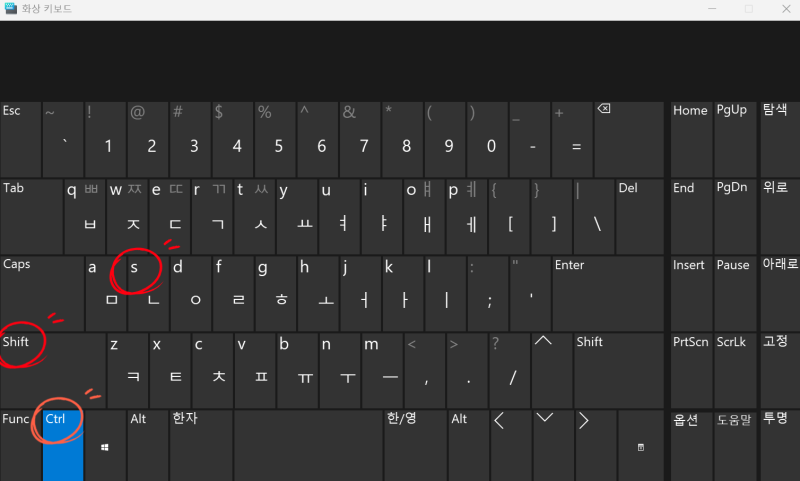
실제 사용자들은 윈도우의 'Windows + Shift + S' 조합으로 자유로운 영역 선택의 편리함을 높이 평가하며, 맥북 사용자들은 'Cmd + Shift + 3/4/5'를 활용해 다양한 캡쳐 모드를 경험합니다.
맥북은 Control 키 추가 시 클립보드에 바로 복사되어 작업 흐름을 끊지 않는 장점이 있습니다. 윈도우에서는 캡처 도구나 OneDrive를 통한 자동 저장 기능이 때로는 불편함을 유발하기도 합니다.
스크린캡쳐 단축키를 효과적으로 사용하려면 몇 가지 꿀팁을 알아두는 것이 중요합니다. 윈도우 사용자는 불필요한 이미지 파일 방지를 위해 캡처 도구 및 OneDrive의 자동 저장 기능을 끄는 방법을 숙지할 필요가 있습니다.
맥북 사용자는 스크린샷이 HEIC 형식으로 저장되는 문제에 대한 해결책을 찾아보는 것이 좋습니다. 각 운영체제별 세부 설정과 활용 팁을 익히면 더욱 스마트한 디지털 생활이 가능합니다.
기본 기능 숙지는 중요한 정보를 놓치지 않고 즉시 활용하는 데 도움을 줍니다.
실제 사용자들은 윈도우의 'Windows + Shift + S' 조합으로 자유로운 영역 선택의 편리함을 높이 평가하며, 맥북 사용자들은 'Cmd + Shift + 3/4/5'를 활용해 다양한 캡쳐 모드를 경험합니다.
맥북은 Control 키 추가 시 클립보드에 바로 복사되어 작업 흐름을 끊지 않는 장점이 있습니다. 윈도우에서는 캡처 도구나 OneDrive를 통한 자동 저장 기능이 때로는 불편함을 유발하기도 합니다.
스크린캡쳐 단축키를 효과적으로 사용하려면 몇 가지 꿀팁을 알아두는 것이 중요합니다. 윈도우 사용자는 불필요한 이미지 파일 방지를 위해 캡처 도구 및 OneDrive의 자동 저장 기능을 끄는 방법을 숙지할 필요가 있습니다.
맥북 사용자는 스크린샷이 HEIC 형식으로 저장되는 문제에 대한 해결책을 찾아보는 것이 좋습니다. 각 운영체제별 세부 설정과 활용 팁을 익히면 더욱 스마트한 디지털 생활이 가능합니다.






![[맥북 활용법] 맥 화면 캡처 총정리 — 기본 단축키부터 무료 앱 Shottr까지 (모자이크·스크롤 ....](https://mblogthumb-phinf.pstatic.net/MjAyNjA3MjJfNDkg/MDAxNzg0NjkzNTI4MjA3.fc3zkMneD-JTqCcDIKP9EvUTNfstlnfxmLrF7sNsKqYg.40usYHCl5-4fb8BbJlE1KSyUah98cdP2JXbrIrh9y7Qg.PNG/43_%B8%C6%C4%B8%C3%B3_%BD%E6%B3%D7%C0%CF.png?type=w800)