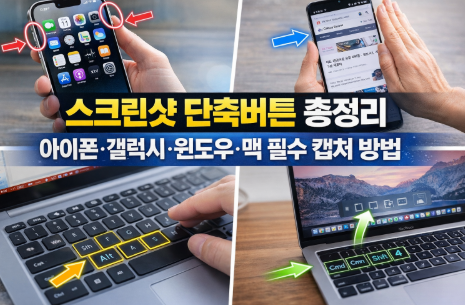


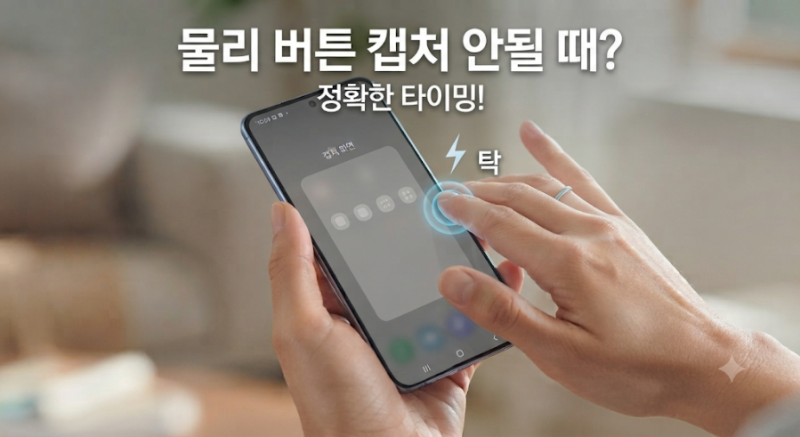
아이폰 스크린샷 물리 버튼이 불편하거나 작동하지 않을 때 뒷면 탭 기능을 활용하거나 케이스 간섭 등을 확인하여 해결할 수 있습니다.
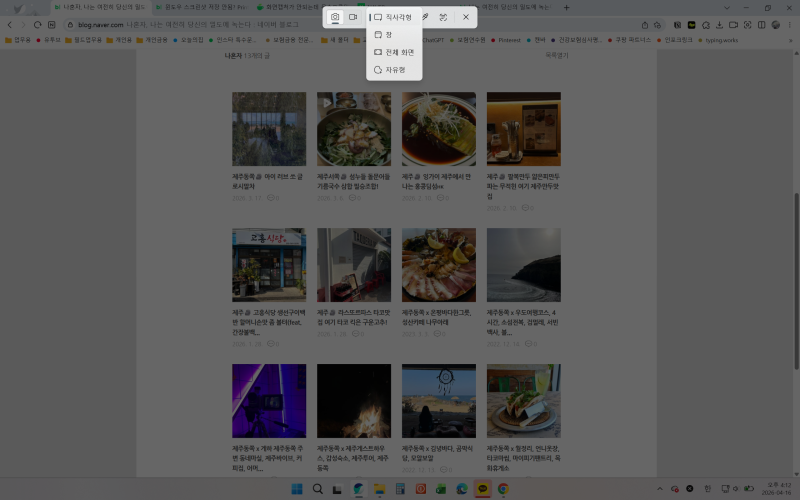
윈도우에서는 캡처가 클립보드에만 저장되어 파일로 보이지 않는 경우가 많으며, Win + PrtScn 키 조합으로 파일 자동 저장이 가능합니다.
아이패드 스크린샷이 화면만 번쩍이고 저장되지 않는다면 VPN 앱이 캡처 권한을 차단하고 있을 가능성이 높으므로 이를 삭제 후 재부팅해야 합니다. 스크린샷 단축버튼이 제대로 작동하지 않아 답답함을 겪는 사용자들이 많습니다.
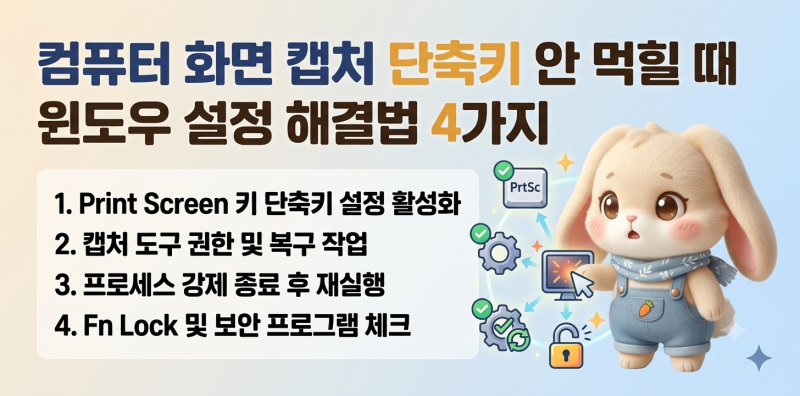
아이폰, 윈도우, 아이패드 등 각 기기마다 스크린샷 기능이 멈추거나 저장되지 않는 원인은 다양하며, 해결 방법 또한 기기별 특성에 맞춰 접근해야 합니다. 단순히 버튼 고장으로 치부하기보다는, 숨겨진 설정 문제나 소프트웨어 충돌을 파악하는 것이 중요합니다.
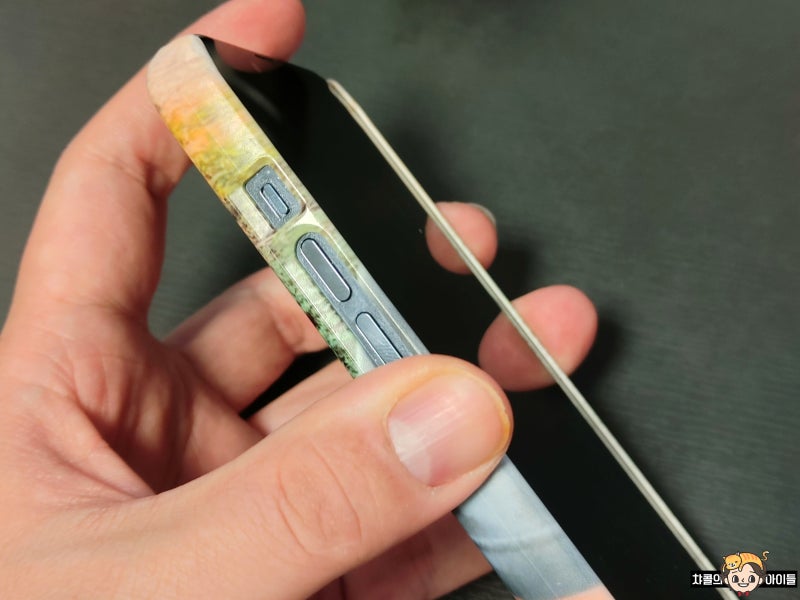
이 글에서는 각 운영체제별 스크린샷 오류의 주요 원인과 효과적인 해결책을 상세히 다룹니다. 아이폰의 경우, 물리 버튼을 동시에 누르는 방식이 불편하거나 오작동할 때가 잦습니다.
이때 iOS 14 이상 버전에서 제공하는 '뒷면 탭' 기능을 활용하면 버튼 없이 화면 캡처가 가능해집니다. 만약 뒷면 탭 설정 후에도 인식이 안 된다면, 충격 흡수 케이스가 진동을 방해하거나 특정 타격 위치가 센서 반응을 높일 수 있으니 확인해야 합니다.
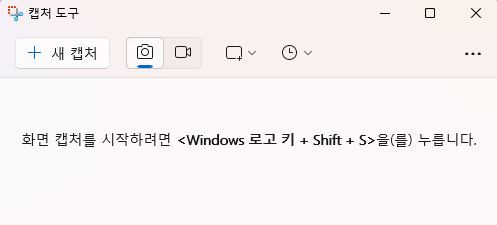
또한, 윈도우 사용자들은 캡처 후 파일이 보이지 않는다고 오해하는 경우가 많은데, 이는 대부분 캡처가 클립보드에만 저장되었기 때문입니다. Win + PrtScn 키 조합을 사용하면 캡처 이미지가 '사진 > 스크린샷' 폴더에 자동으로 저장되어 편리합니다.
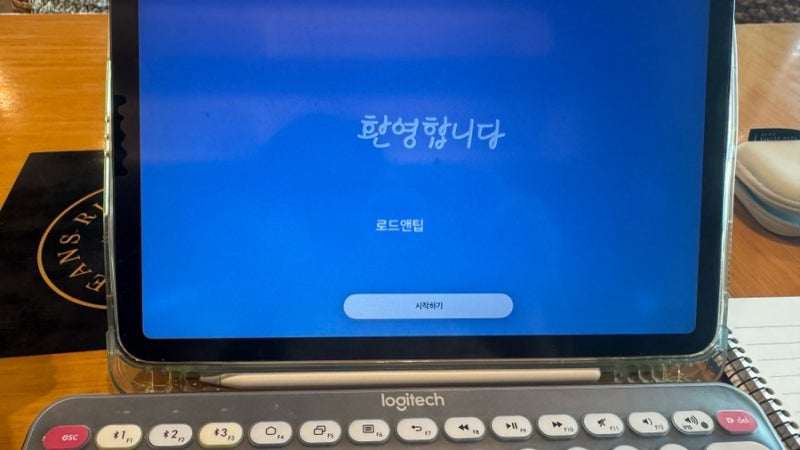
특히 아이패드에서 스크린샷 시 화면은 번쩍이지만 실제 사진 앱에 저장되지 않는다면, 설치된 VPN 앱이 캡처 권한을 차단하고 있을 가능성이 매우 높습니다.
용량 부족이나 기기 고장이 아닌 이 경우, 해당 VPN 앱을 삭제하고 아이패드를 재부팅하는 것만으로 문제가 해결될 수 있습니다.
이처럼 각 기기의 고유한 문제점을 이해하고 적절한 해결책을 적용한다면, 스크린샷 단축버튼이 안될때 겪는 불편함을 효과적으로 해소할 수 있을 것입니다.
윈도우에서는 캡처가 클립보드에만 저장되어 파일로 보이지 않는 경우가 많으며, Win + PrtScn 키 조합으로 파일 자동 저장이 가능합니다.
아이패드 스크린샷이 화면만 번쩍이고 저장되지 않는다면 VPN 앱이 캡처 권한을 차단하고 있을 가능성이 높으므로 이를 삭제 후 재부팅해야 합니다. 스크린샷 단축버튼이 제대로 작동하지 않아 답답함을 겪는 사용자들이 많습니다.
아이폰, 윈도우, 아이패드 등 각 기기마다 스크린샷 기능이 멈추거나 저장되지 않는 원인은 다양하며, 해결 방법 또한 기기별 특성에 맞춰 접근해야 합니다. 단순히 버튼 고장으로 치부하기보다는, 숨겨진 설정 문제나 소프트웨어 충돌을 파악하는 것이 중요합니다.
이 글에서는 각 운영체제별 스크린샷 오류의 주요 원인과 효과적인 해결책을 상세히 다룹니다. 아이폰의 경우, 물리 버튼을 동시에 누르는 방식이 불편하거나 오작동할 때가 잦습니다.
이때 iOS 14 이상 버전에서 제공하는 '뒷면 탭' 기능을 활용하면 버튼 없이 화면 캡처가 가능해집니다. 만약 뒷면 탭 설정 후에도 인식이 안 된다면, 충격 흡수 케이스가 진동을 방해하거나 특정 타격 위치가 센서 반응을 높일 수 있으니 확인해야 합니다.
또한, 윈도우 사용자들은 캡처 후 파일이 보이지 않는다고 오해하는 경우가 많은데, 이는 대부분 캡처가 클립보드에만 저장되었기 때문입니다. Win + PrtScn 키 조합을 사용하면 캡처 이미지가 '사진 > 스크린샷' 폴더에 자동으로 저장되어 편리합니다.
특히 아이패드에서 스크린샷 시 화면은 번쩍이지만 실제 사진 앱에 저장되지 않는다면, 설치된 VPN 앱이 캡처 권한을 차단하고 있을 가능성이 매우 높습니다.
용량 부족이나 기기 고장이 아닌 이 경우, 해당 VPN 앱을 삭제하고 아이패드를 재부팅하는 것만으로 문제가 해결될 수 있습니다.
이처럼 각 기기의 고유한 문제점을 이해하고 적절한 해결책을 적용한다면, 스크린샷 단축버튼이 안될때 겪는 불편함을 효과적으로 해소할 수 있을 것입니다.