대부분의 갤럭시 모델은 빠른 설정창에서 화면 녹화 기능을 바로 사용할 수 있으며, 소리 설정도 선택 가능합니다. 하지만 갤럭시 A17과 같은 일부 보급형 모델은 내장 화면 녹화 기능을 지원하지 않을 수 있습니다.
이 경우 빠른 설정창 편집 메뉴를 확인하거나, 서드파티 앱을 활용하는 등의 대안을 모색해야 합니다. 스마트폰 화면을 녹화하는 기능은 앱 사용법을 공유하거나 게임 플레이를 기록하는 등 다양한 상황에서 유용하게 활용됩니다.
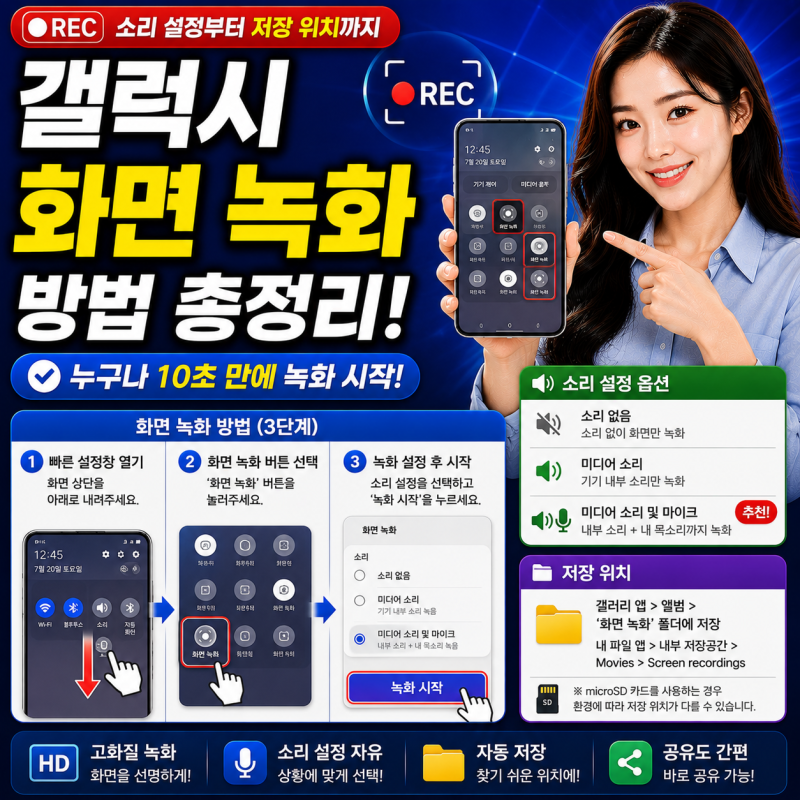
대부분의 갤럭시 스마트폰 사용자들은 화면 상단을 쓸어내려 빠른 설정창에서 '화면 녹화' 버튼을 찾아 손쉽게 기능을 사용할 수 있습니다.
녹화 시에는 미디어 소리만 담을지, 마이크를 통해 사용자의 목소리까지 함께 녹음할지 선택할 수 있으며, 녹화된 영상은 갤러리의 특정 폴더에 자동으로 저장됩니다. 그러나 모든 갤럭시 모델이 동일한 내장 화면 녹화 기능을 제공하는 것은 아닙니다.
특히 갤럭시 A17과 같은 일부 보급형 모델의 경우, 빠른 설정창에 화면 녹화 버튼이 아예 없거나 숨겨져 있을 수 있습니다. 이는 해당 모델이 기본적으로 화면 녹화 기능을 지원하지 않거나, 소프트웨어 버전 차이로 인해 메뉴가 다르게 표시될 수 있기 때문입니다.
만약 버튼이 보이지 않는다면, 빠른 설정창의 '편집' 기능을 통해 숨겨진 아이콘을 찾아 추가하거나, 저장 공간 부족, 절전 모드, 앱 권한 설정, 소프트웨어 업데이트 누락 등 일반적인 문제 해결 방법을 시도해 볼 필요가 있습니다.
만약 갤럭시 A17 모델이 내장 화면 녹화 기능을 지원하지 않는다면, 서드파티 화면 녹화 앱을 설치하여 사용하는 것이 효과적인 대안이 될 수 있습니다.
또한, 넷플릭스나 은행 앱처럼 저작권 보호나 개인 정보 보안을 위해 특정 앱에서는 화면 녹화가 차단될 수 있으니 이 점도 유의해야 합니다. 자신의 갤럭시 모델이 화면 녹화를 지원하는지 먼저 확인하고, 필요에 따라 적절한 방법을 찾아 활용하는 것이 중요합니다.
이 경우 빠른 설정창 편집 메뉴를 확인하거나, 서드파티 앱을 활용하는 등의 대안을 모색해야 합니다. 스마트폰 화면을 녹화하는 기능은 앱 사용법을 공유하거나 게임 플레이를 기록하는 등 다양한 상황에서 유용하게 활용됩니다.
대부분의 갤럭시 스마트폰 사용자들은 화면 상단을 쓸어내려 빠른 설정창에서 '화면 녹화' 버튼을 찾아 손쉽게 기능을 사용할 수 있습니다.
녹화 시에는 미디어 소리만 담을지, 마이크를 통해 사용자의 목소리까지 함께 녹음할지 선택할 수 있으며, 녹화된 영상은 갤러리의 특정 폴더에 자동으로 저장됩니다. 그러나 모든 갤럭시 모델이 동일한 내장 화면 녹화 기능을 제공하는 것은 아닙니다.
특히 갤럭시 A17과 같은 일부 보급형 모델의 경우, 빠른 설정창에 화면 녹화 버튼이 아예 없거나 숨겨져 있을 수 있습니다. 이는 해당 모델이 기본적으로 화면 녹화 기능을 지원하지 않거나, 소프트웨어 버전 차이로 인해 메뉴가 다르게 표시될 수 있기 때문입니다.
만약 버튼이 보이지 않는다면, 빠른 설정창의 '편집' 기능을 통해 숨겨진 아이콘을 찾아 추가하거나, 저장 공간 부족, 절전 모드, 앱 권한 설정, 소프트웨어 업데이트 누락 등 일반적인 문제 해결 방법을 시도해 볼 필요가 있습니다.
만약 갤럭시 A17 모델이 내장 화면 녹화 기능을 지원하지 않는다면, 서드파티 화면 녹화 앱을 설치하여 사용하는 것이 효과적인 대안이 될 수 있습니다.
또한, 넷플릭스나 은행 앱처럼 저작권 보호나 개인 정보 보안을 위해 특정 앱에서는 화면 녹화가 차단될 수 있으니 이 점도 유의해야 합니다. 자신의 갤럭시 모델이 화면 녹화를 지원하는지 먼저 확인하고, 필요에 따라 적절한 방법을 찾아 활용하는 것이 중요합니다.