![[갤럭시 화면녹화 소리 안남] 3초 해결법](https://mblogthumb-phinf.pstatic.net/MjAyNjA5MjBfNDgg/MDAxNzg5ODU1OTI1MzEz.5kdK1ALM-hmO_9NaF6A8vpJWdF5Yva3H9wvvNSZlDZ4g.KXzioS5Qa0RJ5ZMiiRHNZeWQAXeaKphsrtJm386-AwMg.PNG/%B0%B6%B7%B0%BD%C3_%C8%AD%B8%E9%B3%EC%C8%AD_%BC%D2%B8%AE_%BE%C8%B3%B2_3%C3%CA_%C7%D8%B0%E1%B9%FD1.png?type=w800)
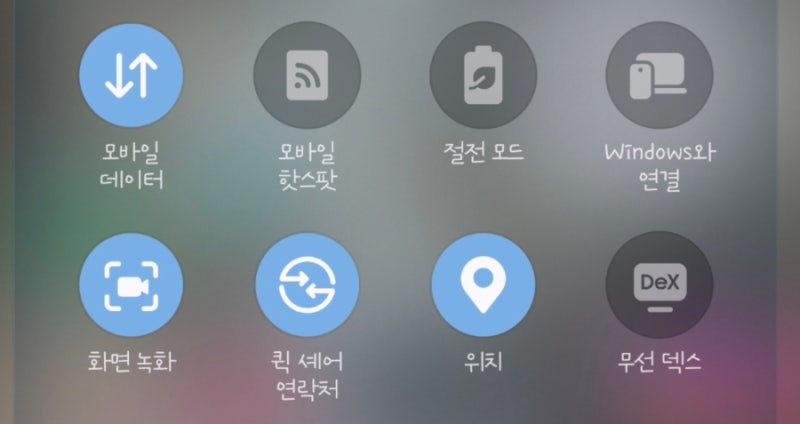

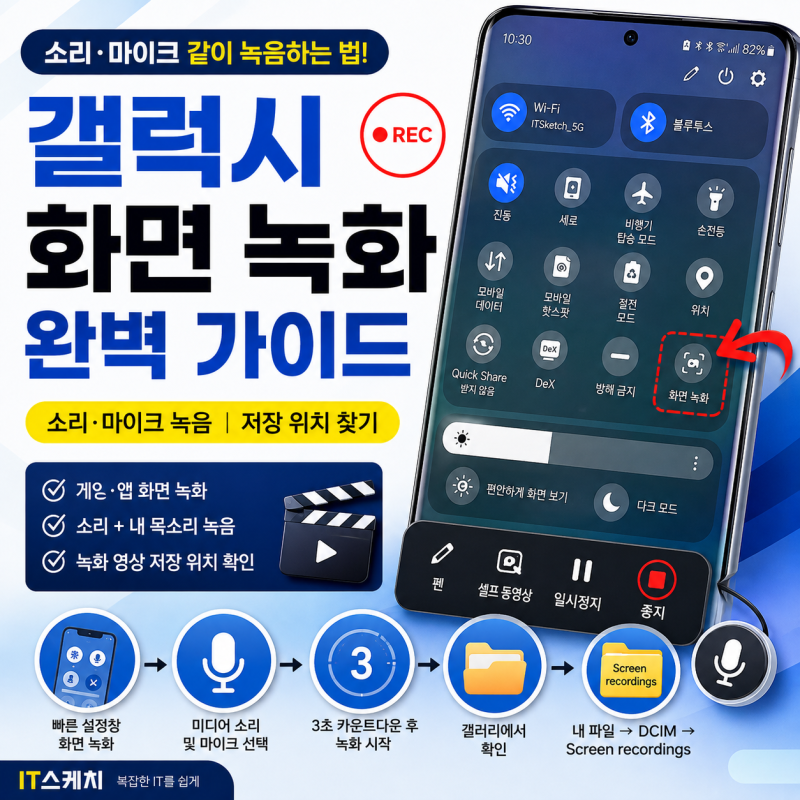
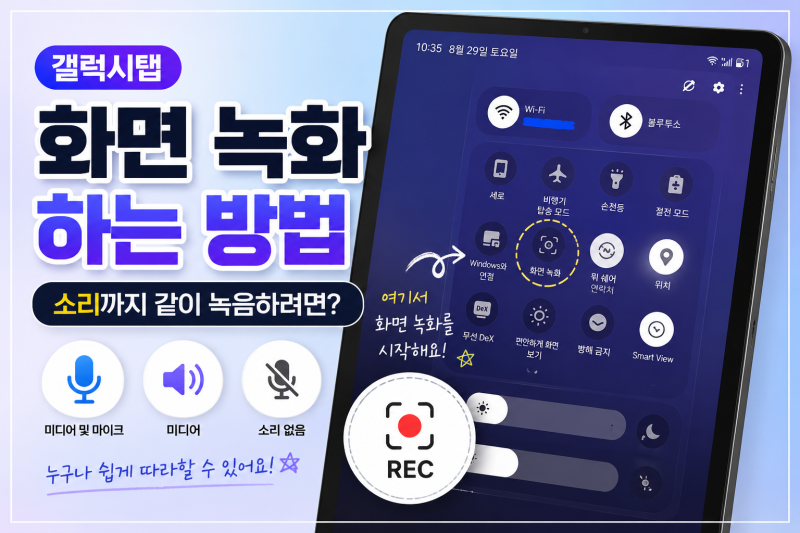
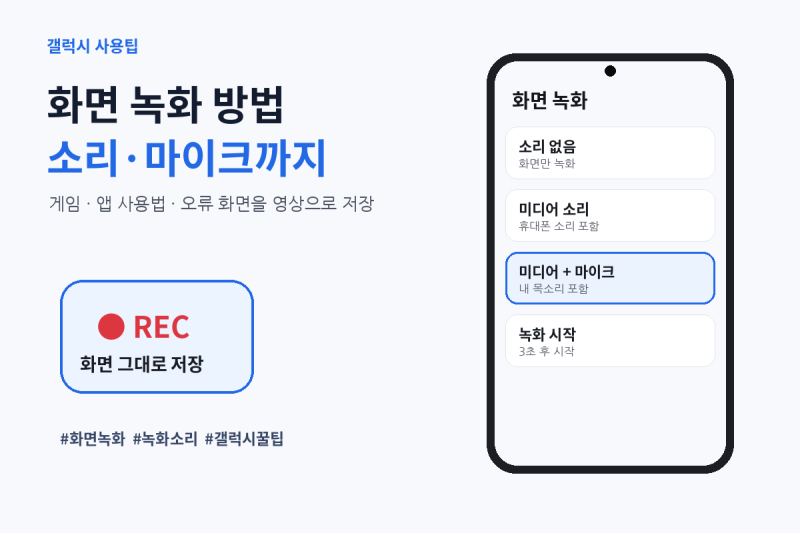
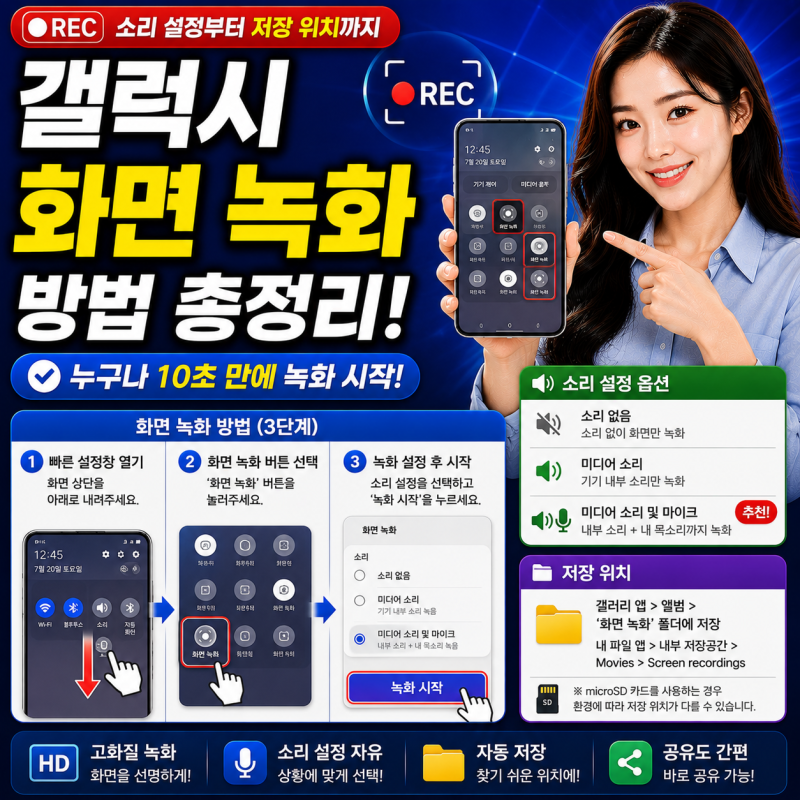
갤럭시 화면 녹화는 퀵 패널에서 아이콘을 길게 눌러 설정 메뉴에 진입합니다. 소리 옵션은 '미디어 소리', '미디어 및 마이크', '소리 없음' 중 녹화 목적에 맞춰 선택할 수 있습니다.
특히 '미디어 소리'는 외부 잡음 없이 기기 내부의 소리만 단독으로 녹화할 때 유용하며, 안드로이드 10 이상에서 지원됩니다. 갤럭시 스마트폰 화면 녹화 시, 소리 설정은 영상 품질의 핵심입니다.
외부 잡음 없이 내부 소리만 담거나, 자신의 목소리까지 함께 녹음하는 등 다양한 필요에 맞춰 갤럭시 화면 녹화 기능은 세밀한 소리 옵션을 제공합니다. 소리 설정은 퀵 패널에서 화면 녹화 아이콘을 길게 눌러 접근합니다.
주요 옵션은 '소리 없음', '미디어 소리', '미디어 및 마이크'입니다. '미디어 소리'는 휴대폰 내부 오디오만 녹화하여 외부 소음을 완벽히 차단합니다.
이는 안드로이드 10(OS) 업데이트 이후 도입된 기능으로, 게임이나 앱 소리 등 원하는 음원만 깨끗하게 추출할 때 유용합니다. '미디어 및 마이크'는 내부 소리와 사용자의 음성을 동시에 녹음할 수 있어 설명 영상 제작에 적합합니다.
이처럼 갤럭시 화면 녹화는 목적에 따라 소리 설정을 조절, 콘텐츠 질을 높일 수 있습니다. 불필요한 소음을 제거하고 핵심 오디오에 집중하는 기능을 통해 전문적이고 몰입감 있는 결과물을 만드세요.
녹화된 영상은 갤러리에서 확인 가능하며, 부분 화면 녹화나 화면 필기 기능도 활용할 수 있습니다.
특히 '미디어 소리'는 외부 잡음 없이 기기 내부의 소리만 단독으로 녹화할 때 유용하며, 안드로이드 10 이상에서 지원됩니다. 갤럭시 스마트폰 화면 녹화 시, 소리 설정은 영상 품질의 핵심입니다.
외부 잡음 없이 내부 소리만 담거나, 자신의 목소리까지 함께 녹음하는 등 다양한 필요에 맞춰 갤럭시 화면 녹화 기능은 세밀한 소리 옵션을 제공합니다. 소리 설정은 퀵 패널에서 화면 녹화 아이콘을 길게 눌러 접근합니다.
주요 옵션은 '소리 없음', '미디어 소리', '미디어 및 마이크'입니다. '미디어 소리'는 휴대폰 내부 오디오만 녹화하여 외부 소음을 완벽히 차단합니다.
이는 안드로이드 10(OS) 업데이트 이후 도입된 기능으로, 게임이나 앱 소리 등 원하는 음원만 깨끗하게 추출할 때 유용합니다. '미디어 및 마이크'는 내부 소리와 사용자의 음성을 동시에 녹음할 수 있어 설명 영상 제작에 적합합니다.
이처럼 갤럭시 화면 녹화는 목적에 따라 소리 설정을 조절, 콘텐츠 질을 높일 수 있습니다. 불필요한 소음을 제거하고 핵심 오디오에 집중하는 기능을 통해 전문적이고 몰입감 있는 결과물을 만드세요.
녹화된 영상은 갤러리에서 확인 가능하며, 부분 화면 녹화나 화면 필기 기능도 활용할 수 있습니다.