QM6 차량에서 안드로이드 오토를 활용해
내비게이션이나 음악 앱을 사용하려는
오너분들이 많으실 텐데요.
간혹 연결이 불안정하거나 아예 작동하지
않아 당황스러운 상황을 겪기도 해요.
오늘은 QM6 차량에서 안드로이드
오토를 안정적으로 연결하고 활용하는
방법을 자세히 알아볼까요?
01. 내 QM6, 안드로이드 오토 지원 여부 확인하기
QM6 안드로이드 오토 연결 전 가장
먼저 확인해야 할 점은 바로 차량의
연식별 지원 여부예요.
2016년부터 2018년식 QM6는
기본적으로 안드로이드 오토를 지원하지
않지만, 코딩 작업을 통해 활성화하는
것이 가능해요.
2019년식 모델은 기본 지원되지만
코딩으로 기능을 추가할 수 있으며,
2020년식 이후 모델은 대부분 기본
지원하므로 별도의 코딩이 불필요하답니다.
02. 초보자도 쉽게 따라 하는 연결 과정과 팁
안드로이드 오토 연결 방법은
생각보다 간단한데요.
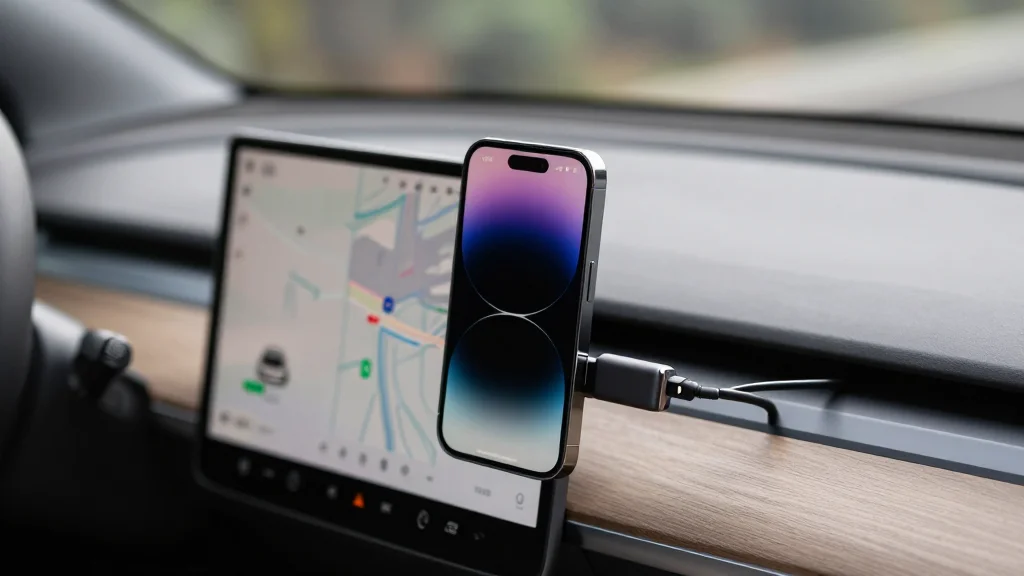
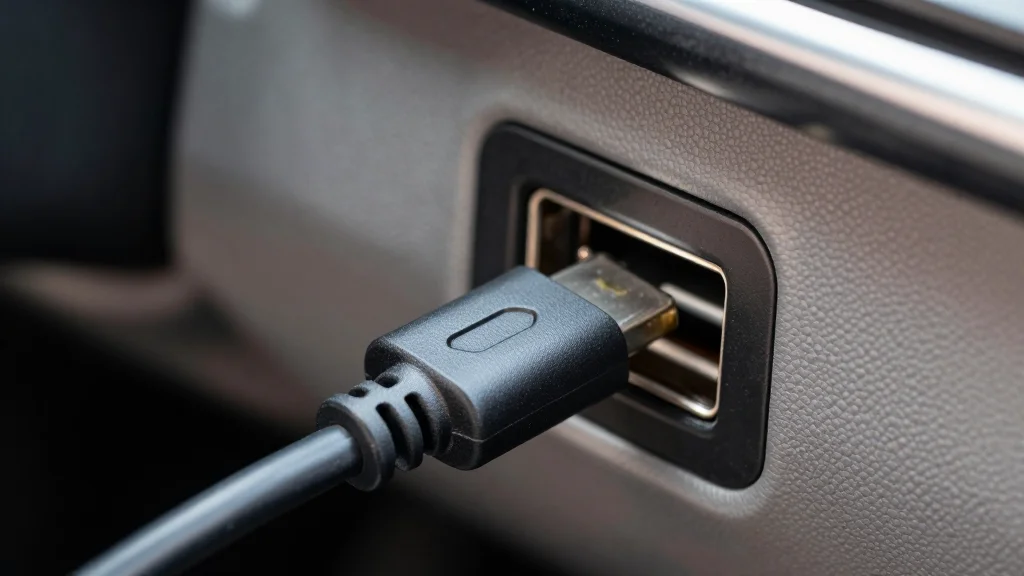
대부분 USB-A 포트에 케이블을
연결하고 스마트폰의 USB-C 단자에
꽂으면 자동으로 연결이 시작돼요.
만약 연결이 자주 끊기거나 오류가
발생한다면, 정품 USB 케이블을
사용하는 것이 매우 중요해요.
특히 삼성 갤럭시 스마트폰을 사용하는
경우, 삼성 정품 케이블이 안정적인
연결에 큰 도움이 된답니다.
03. 안정적인 연결을 위한 케이블 선택의 중요성
안드로이드 오토 연결 끊김의 주요
원인 중 하나는 바로 케이블 문제인
경우가 많아요.
저가형 케이블이나 충전 전용 케이블은
데이터 전송 속도가 불안정하여 연결
오류를 유발할 수 있어요.
따라서 반드시
데이터 전송을 지원하는 고품질 정품 USB 케이블을
선택해야 끊김 없는 안정적인
사용이 가능해요.
케이블 구매 시에는 데이터 전송 기능을
명확히 확인하고 정품 여부를 꼼꼼히
살펴보는 것이 좋아요.
04. 코딩 작업, 꼭 필요한 경우와 주의할 점
 AI 연출
2019년식 이전 모델의 경우 안드로이드
오토 활성화를 위해 코딩 작업이
필요할 수 있어요.
코딩 작업은 차량의 소프트웨어 설정을
변경하는 것이므로, 전문 지식이 없으면
차량에 문제가 생길 수도 있어요.
따라서 셀프 코딩보다는
전문 튜닝샵이나 서비스센터를
통해 진행하는 것을 권장해요.
전문가의 도움을 받으면 안전하고 정확하게
기능을 활성화할 수 있답니다.
05. 무선 연결 동글 활용, 더 편리하게!
유선 연결의 번거로움 없이 안드로이드
오토를 사용하고 싶다면 무선 연결 동글을
활용하는 방법도 있어요.
무선 동글은 차량의 USB 포트에
연결하면 스마트폰과 무선으로 연동되어
안드로이드 오토 기능을 사용할 수
있게 해요.
이를 통해 티맵, 유튜브 뮤직 등 다양한
앱을 차량 화면에 띄워 더욱 편리하게
이용할 수 있답니다.
- 연식 확인: 2019년식 이전 모델은 코딩 필요 여부 확인
- 케이블 선택: 데이터 전송 가능한 고품질 정품 USB 케이블 사용
- 코딩 작업: 전문 업체에서 안전하게 진행하는 것을 권장
- 무선 동글: 유선 연결의 번거로움을 줄이고 싶다면 활용
QM6 안드로이드 오토 연결은 올바른
케이블 선택과 필요시 코딩 작업을 통해
충분히 안정적으로 활용할 수 있어요.
오늘 알려드린 팁들을 참고하셔서
더욱 스마트하고 즐거운 드라이빙
경험을 만드시길 바라요!