새 SSD를 컴퓨터에 장착했는데도 윈도우
파일 탐색기의 '내 PC'에 드라이브가
나타나지 않아 난감했던 경험, 다들
있으실 텐데요.
기존 C 드라이브는 정상적으로 보이지만
새로 추가한 저장 장치는 D 드라이브나
E 드라이브로 표시되지 않는 경우가 많아요.
특히 데스크톱에 SATA SSD나
NVMe SSD를 추가하거나, 사용하지
않던 하드디스크를 연결했을 때 이런
현상을 자주 겪게 되는데요.
이때 SSD나 HDD가 불량이라고
성급하게 판단하기보다는 몇 가지 설정을
확인해 보는 것이 중요해요.
01. 새 SSD가 인식되지 않을 때 해결책
새 SSD를 설치한 후 인식이 안
되는 가장 흔한 이유는 바로
디스크 초기화와 드라이브 할당이 제대로
되지 않았기 때문인데요.
이 과정은 새 저장 장치를 운영체제가
사용할 수 있도록 준비하는 필수 단계라고
할 수 있어요.
대부분의 경우 윈도우의 '디스크
관리' 기능을 통해 간단하게
해결할 수 있답니다.
새 SSD를 추가 설치했을 때 디스크
관리 창이 자동으로 뜨지 않는다면,
윈도우 버튼을 우클릭한 후 '디스크
관리'를 직접 선택해서 열어주세요.
02. 데이터 저장 방식 차이와 초기화
 AI 연출
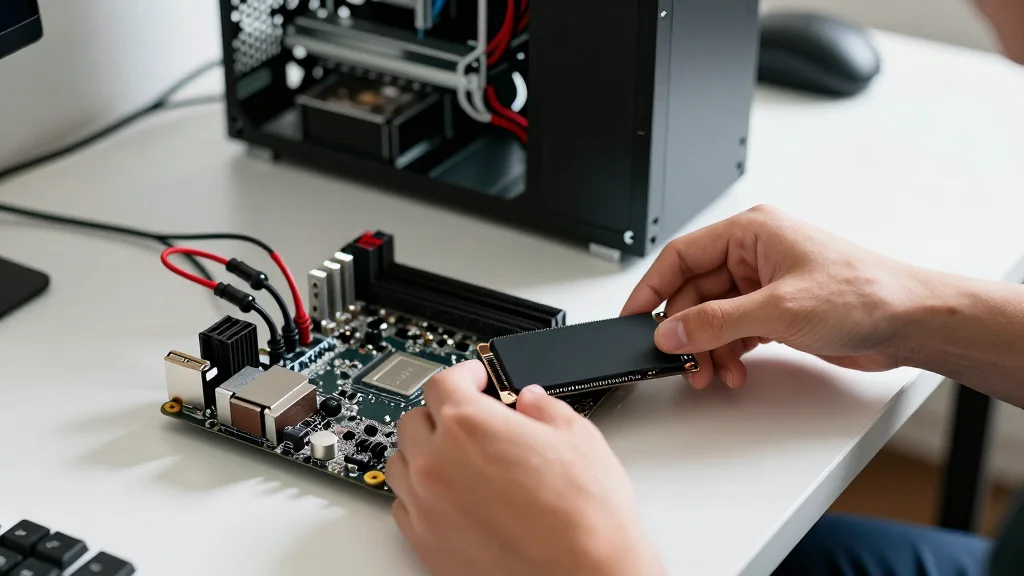
SSD와 HDD는 데이터를 저장하는
방식이 다르기에 초기화 방법과 관리
시 주의할 점도 달라요.
HDD는 회전하는 디스크에 데이터를
기록하는 반면, SSD는 플래시
메모리를 사용하죠.
따라서 윈도우 재설치나 중고 컴퓨터
판매를 위해 저장 장치를 초기화할 때는
이러한 차이를 고려해야 해요.
특히 SSD의 경우 일반적인 포맷으로는
데이터가 완전히 삭제되지 않을 수
있으니 보안 삭제 방법을 활용하는
것이 좋아요.
- SSD 초기화: 새 SSD가 인식되지 않을 때
윈도우 '디스크 관리'에서 초기화해야 해요. - GPT 방식 선택: 2TB 이상 SSD는 GPT 방식으로 초기화해야
최대 용량을 활용할 수 있어요. - 데이터 완전 삭제: 중고 판매 전에는
SSD 전용 보안 삭제 기능을 사용하는 것이 안전해요.
03. 디스크 초기화와 GPT 방식의 중요성
디스크 관리 창에서 새 SSD를
발견했다면, 가장 먼저 디스크 초기화를
진행해야 해요.
이때 초기화할 디스크가 맞는지 꼼꼼히
확인하고 GPT를 선택하는 것이 중요해요.
MBR(마스터 부트 레코드) 방식은 최대
2TB까지만 인식할 수 있고 주 파티션을
4개까지만 만들 수 있어 구형 컴퓨터와의
호환성이 필요한 경우가 아니라면 선택할
이유가 거의 없답니다.
최신 SSD의 성능을 온전히 활용하기
위해서는 반드시 GPT 방식으로
초기화하는 것이 좋아요.
04. 새 단순 볼륨 생성으로 드라이브 활성화
 AI 연출
디스크 초기화를 마쳤다면, 이제 새로운
드라이브를 할당하여 운영체제가 사용할
수 있도록 만들어야 해요.
초기화된 디스크 영역에서 마우스 우클릭
후 '새 단순 볼륨'을 선택하고 안내에
따라 파티션 크기와 드라이브 문자를
지정해주면 되는데요.
이 과정을 거쳐야만 비로소 '내
PC'에서 새 SSD를 확인할 수 있고
데이터를 저장할 수 있게 된답니다.
만약 이 과정에서 어려움을 겪는다면,
디스크 번호를 다시 한번 확인하거나
BIOS 설정을 점검해 보는 것도
좋은 방법이에요.
05. SSD 포맷과 완전 삭제의 차이
일반적인 포맷은 데이터를 완전히 지우는
것이 아니라 새로운 데이터를 덮어쓸
수 있도록 파일 시스템을 재정비하는
것에 가까워요.
따라서 중요한 데이터가 담겨있던 SSD를
중고로 판매하거나 폐기할 때는 반드시
SSD 전용 보안 삭제 기능을
활용해야 하는데요.
일부 SSD 제조사에서 제공하는
유틸리티나 전문 프로그램을 사용하면
데이터 복구 걱정 없이 완전
삭제가 가능하답니다.
이처럼 SSD 초기화와 포맷은 단순한
작업 같지만 데이터 보안과 직결되는 만큼
정확한 방법을 숙지하는 것이 중요해요.