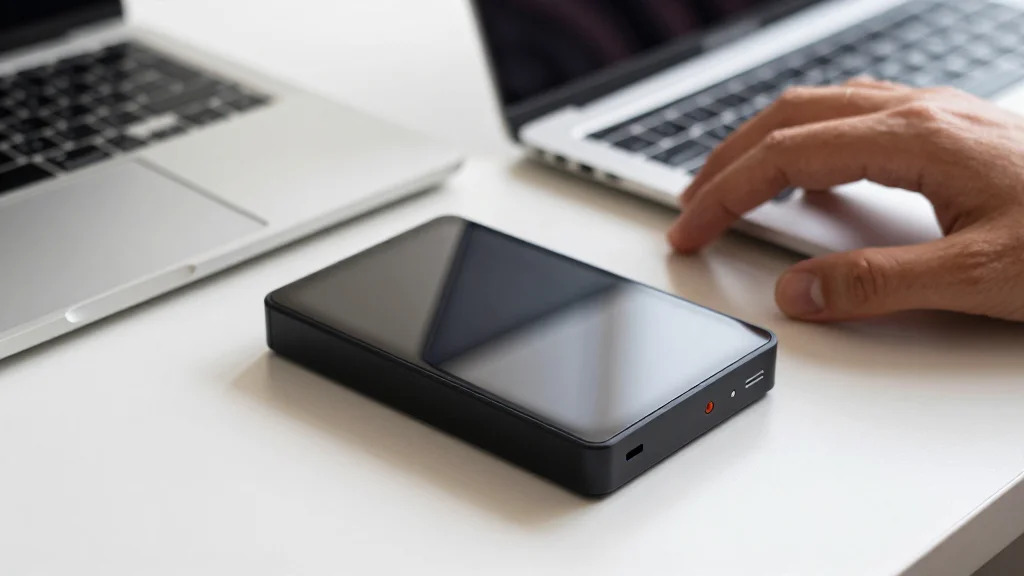
소중한 추억이 담긴 사진이나 업무용
문서가 가득한 외장하드가 갑자기 인식되지
않거나 오류 메시지를 띄울 때가 있어요.
이때 많은 분이 당황해서 포맷을
먼저 떠올리곤 하는데요.
하지만 무작정 포맷했다가는 데이터를
영영 잃을 수 있답니다.
오늘은 외장하드 포맷을 하기 전에 반드시
확인해야 할 사항과 데이터를 안전하게
지키면서 현명하게 포맷하는 방법을 자세히
알아보도록 해요.
01. 외장하드 인식 불량, 포맷 전 반드시 확인할 것
외장하드가 갑자기 인식되지 않을
때 가장 먼저 떠오르는 생각은 '포맷해야
하나?'일 거예요.
하지만 데이터가 남아있는 상태에서
섣불리 포맷을 진행하면 자료 복구가
어려워질 수 있어요.
컴퓨터가 파일을 읽는 과정에서 문제가
생겼을 수도 있기 때문이죠.
이럴 때는 외장하드를 다른 USB
포트에 연결해보거나, 다른 컴퓨터에
연결해서 정상적으로 인식되는지 확인하는
것이 중요해요.
또한, 외장하드가 켜지지 않거나 먹통일
때는 무작정 컴퓨터에 계속 꽂아두는
것을 피해야 해요.
추가적인 손상을 막기 위해서죠.
- 인식 불량 시: 섣부른 포맷 대신 다른 포트나 컴퓨터에 연결하여 재확인하는 것이 중요해요.
- 전원 문제 시: 외장하드가 켜지지 않을 때는 컴퓨터에 계속 연결해두지 마세요.
02. 맥OS와 윈도우, 파일 시스템 선택의 중요성
 AI 연출
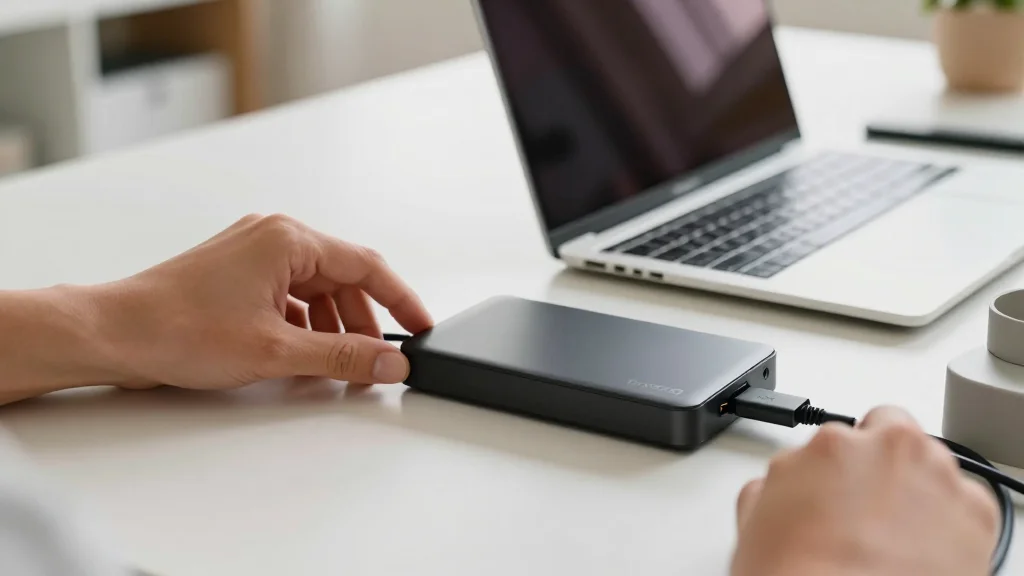
맥북 사용자의 경우, 외장하드를
포맷할 때 파일 시스템 선택이 매우
중요하게 다가오는데요.
기존 윈도우에서 사용하던 NTFS 방식의
외장하드는 맥북에서 읽기만 가능하고 쓰기
작업은 할 수 없기 때문이에요.
이럴 때는 맥북의 '디스크 유틸리티'를
활용해서 ExFAT 형식으로 포맷하면
맥과 윈도우 양쪽에서 모두 자유롭게
사용할 수 있게 돼요.
포맷 과정 자체는 몇 초 만에
간단하게 끝난다고 하는데요.
물론 포맷 전에 데이터 백업은
필수라는 점, 잊지 마세요.
03. 포맷하라는 메시지, 데이터 복구의 골든타임
'디스크를 포맷해야 합니다' 라는
메시지가 뜬다고 해서 바로 포맷을
진행하는 것은 절대 금물이라고 할
수 있어요.
이 메시지는 외장하드에 문제가 생겼음을
알리는 신호이며, 이때 포맷을 해버리면
데이터 복구가 훨씬 어려워져요.
만약 중요한 자료가 있다면, 전문
데이터 복구 업체에 문의하는 것이
가장 안전한데요.
복구 비용은 손상 정도에 따라
달라질 수 있다고 해요.
특히 RAW 오류와 같이 파일 시스템에
문제가 생겼을 때는 전문가의 도움이
더욱 필요하죠.
04. 외장하드 인식 불량, 복구 전 꼭 확인하세요
 AI 연출
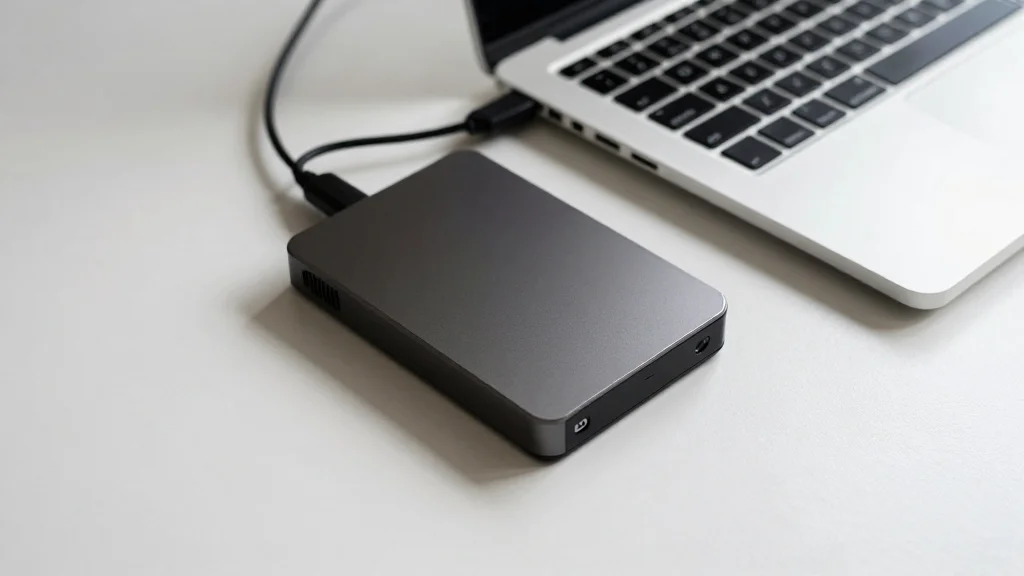
외장하드가 내 PC에 보이지 않거나
인식은 되는데 폴더가 안 열리는 등
다양한 인식 불량 증상이 나타날 수 있어요.
이때는 '디스크 관리'에서 외장하드가
정상적으로 잡혀있는지 확인하는
것이 첫 단계예요.
드라이브 문자가 할당되지 않았거나
파티션에 문제가 있을 수도 있거든요.
이런 경우 간단한 조치만으로도 문제를
해결할 수 있는 때가 많아요.
포맷은 모든 시도를 해본 후, 데이터를
포기할 준비가 되었을 때 최후의 수단으로
고려해야 한다는 점을 꼭 기억해
두시면 좋겠어요.
05. PS4 외장하드 연결, 포맷도 고려해야 할 점
플레이스테이션 4(PS4)에 외장하드를
연결할 때도 포맷은 중요한 부분이에요.
PS4는 특정 파일 시스템만 지원하기
때문에, 외장하드를 연결하기 전에
PS4에 맞는 형식으로 포맷해야 하는데요.
만약 잘못된 형식으로 포맷되어 있다면
PS4에서 외장하드를 인식하지 못해
사용할 수 없게 돼요.
게임 저장 공간을 확장하기 위해
외장하드를 구매했다면, 연결 전에
PS4의 요구 사항을 미리 확인하는
것이 좋겠죠.
이처럼 외장하드 포맷은 단순한 작업이
아니라 데이터의 운명을 결정하는 중요한
과정이라고 할 수 있어요.
소중한 자료를 안전하게 지키고 외장하드를
효율적으로 사용하기 위해 오늘 알려드린
팁들을 잘 활용해 보세요.
궁금한 점이 있다면 언제든지 전문가의
도움을 받는 것이 가장 현명한 선택이라는
점도 함께 기억해 두시면 좋겠습니다.