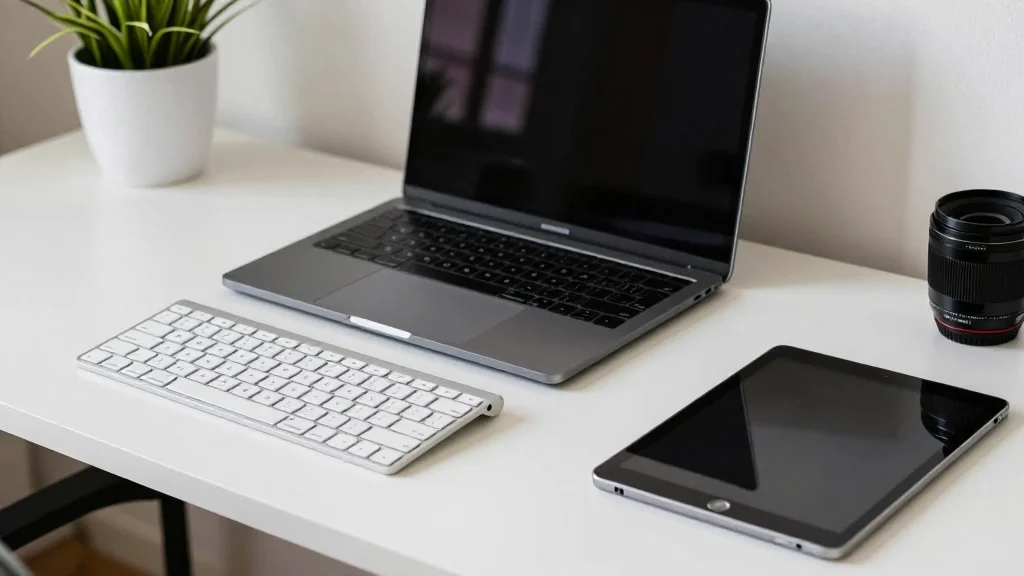
집이나 사무실에서 노트북을 자주
사용한다면 거북목 방지를 위해 노트북
거치대와 함께 별도의 무선 키보드를
활용하는 경우가 많아요.
특히 로지텍 키보드는 특유의 저소음
키감과 안정적인 연결성 덕분에 많은
분의 선택을 받고 있는데요.
오늘은 로지텍 키보드를 다양한 기기에
연결하는 방법과 함께, 실용적인 꿀팁들을
자세히 살펴볼게요.
01. 복잡한 연결 과정, 간편하게 해결하는 노하우
로지텍 키보드를 처음 연결할 때 장치
목록에 나타나지 않거나 기존 수신기가
맞지 않아 난감할 때가 있어요.
이럴 때는 먼저 키보드가 블루투스와
어떤 수신기를 지원하는지 확인하는
게 중요해요.
대부분의 로지텍 키보드는 두 가지
방식 중 하나를 지원하는데요.
블루투스 모델이라면 키보드 하단이나
측면의 전원 스위치를 켜고 연결 버튼을
길게 눌러 페어링 모드로 진입한 뒤,
PC나 태블릿의 블루투스 설정에서 '장치
추가'를 진행하면 돼요.
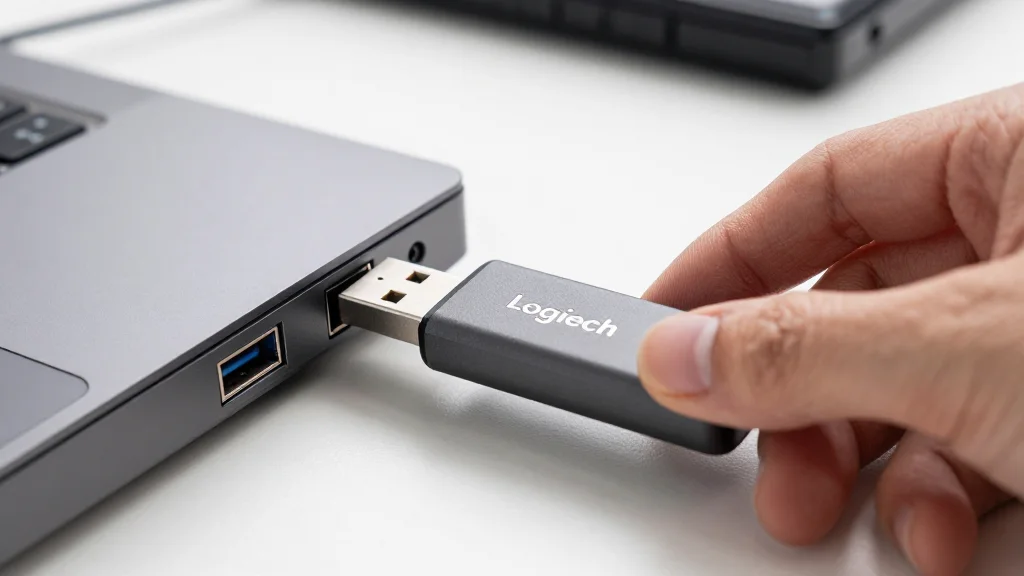
USB 수신기 방식이라면 수신기를 PC에
직접 꽂아주는 것만으로도 대부분 자동으로
연결이 완료된답니다.
02. 안정적인 연결을 위한 기본 체크리스트
 AI 연출
무선 키보드가 갑자기 작동하지 않거나
글자가 빠지는 등의 문제가 발생하면
고장을 의심하기 전에 몇 가지를
확인해 보세요.
가장 먼저 배터리 잔량을 확인하고,
전원 스위치가 제대로 켜져 있는지
점검하는 것이 중요해요.
USB 수신기 방식의 경우, 수신기를
USB 허브가 아닌 PC 본체에 직접
연결하는 것이 안정적인 연결에 도움이 돼요.
로지텍에서는 USB 3.0 외장하드 옆에
수신기를 꽂을 경우 입력이 늦어지거나
빠질 수 있다고 안내하고 있거든요.
블루투스 연결이 불안정하다면 기존 연결을
삭제하고 다시 연결하는 것이 가장 확실한
해결 방법이에요.
03. 다양한 기기에서 로지텍 키보드 활용하기
로지텍 K380과 같은 멀티 페어링
키보드는 최대 3대까지 기기를 전환하며
사용할 수 있어 활용도가 매우 높은데요.
키보드 상단의 1, 2, 3
버튼을 눌러 페어링된 기기를
손쉽게 오갈 수 있어요.
예를 들어, 1번은 노트북, 2번은
아이패드, 3번은 스마트폰에 연결해두면
버튼 하나로 기기를 바꿔가며 작업할
수 있죠.
아이패드나 태블릿에 연결할 때는 키보드와
태블릿 모두 블루투스 기능을 켜고 페어링
모드에 진입한 뒤, 태블릿의 블루투스
설정에서 키보드를 선택하면
간단하게 연결돼요.
04. 환경별 한영 전환 설정 및 초기화 팁
 AI 연출
로지텍 키보드를 연결한 후 가장
많이 겪는 문제 중 하나가 바로
한영 전환 설정이에요.
윈도우 환경에서는 보통 한/영 키나
Shift + Space로
전환이 가능한데요.
맥(Mac)이나 아이패드에서는
Caps Lock 키나
Ctrl + Space 조합을 사용해야
할 때가 많아요.
만약 한영 전환이 제대로 되지 않는다면
로지텍 Options+ 소프트웨어를
설치해 키 설정을 변경하거나, 운영체제별
키보드 설정을 확인해 보는 것이 좋아요.
키보드 연결에 지속적인 문제가 있거나
중고로 구매한 키보드의 경우
공장 초기화를 진행하는 것도
좋은 방법인데요.
보통 ESC + O,
ESC + O + I 키를 동시에
7초간 누르면 초기화가 진행돼요.
- 연결 방식 확인: 블루투스 모델은 페어링 모드 진입, USB 수신기 모델은 PC 직접 연결
- 문제 발생 시: 배터리, 전원 스위치, 수신기 위치 확인, 블루투스는 재연결
- 한영 전환: 윈도우는 한/영 키, 맥/아이패드는 Caps Lock 또는 Ctrl + Space
- 초기화: ESC + O, ESC + O + I 키를 7초간 동시 누름
05. 수신기 분실 시 대처법과 유니파잉 수신기 활용
로지텍 무선 키보드의 USB 수신기를
분실했을 때 당황하는 경우가 많은데요.
다행히 로지텍은
유니파잉(Unifying) 수신기를
통해 여러 기기를 하나의 수신기로
연결할 수 있도록 지원하고 있어요.
유니파잉 수신기를 새로 구매한 후
로지텍 Options+ 소프트웨어를
이용하면 새 수신기에 기존 키보드를
페어링할 수 있답니다.
이 기능은 특히 마우스와 키보드를 모두
로지텍 제품으로 사용하는 경우 USB
포트를 절약할 수 있어 매우 유용하게
활용할 수 있어요.
정확한 연결 방법을 알고 있다면 로지텍
키보드를 더욱 편리하고 효율적으로
사용할 수 있을 거예요.