처음 가는 식당이나 병원, 또는 낯선
골목길을 찾아갈 때 입구가 어디인지
헷갈리거나 주변 환경이 궁금할 때가 많죠.
이럴 때 네이버 지도나 카카오맵, 구글
지도의 거리뷰 기능을 활용하면 미리
현장을 둘러보는 것처럼 상세하게 살펴볼
수 있어 길을 헤맬 걱정을 덜 수 있어요.
오늘은 스마트폰과 PC에서 거리뷰를 켜고
이동하는 방법부터 과거 사진 확인,
그리고 나의 사생활 보호 요청까지 모든
활용 팁을 자세히 알아볼까요?
01. 모바일과 PC에서 거리뷰 켜는 가장 쉬운 방법
거리뷰를 켜는 방법은 모바일 앱과 PC
웹사이트 모두 아주 간단한데요.
먼저 네이버 지도 앱을 기준으로
설명해 드릴게요.
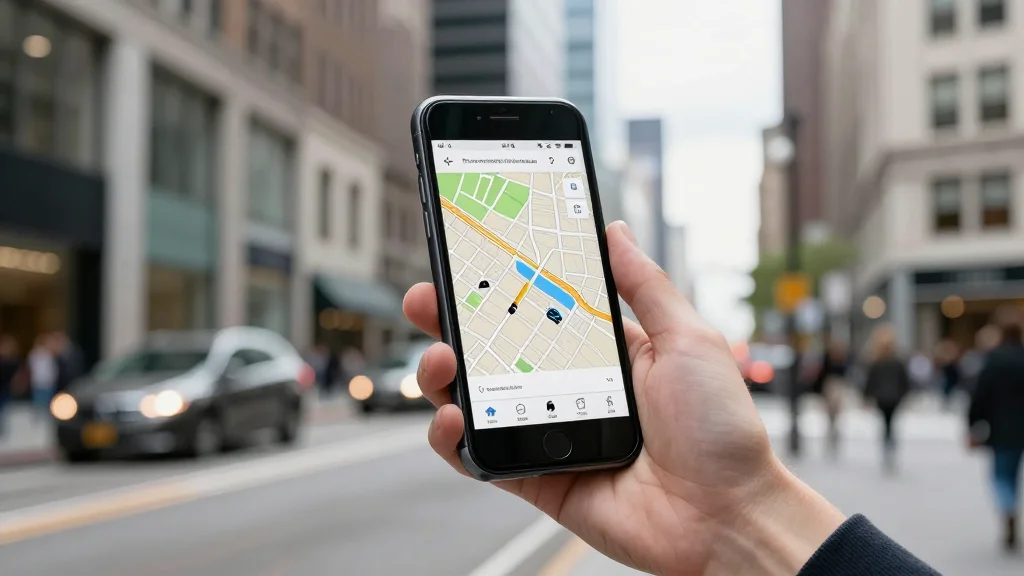
방문할 장소를 검색한 후, 지도
화면 오른쪽 아래에 있는
'거리뷰' 버튼을 눌러주세요.
그러면 지도 위에 보라색 선이
나타나는데, 이 선이 바로 거리뷰가
제공되는 도로를 뜻해요.
확인하고 싶은 위치로 지도를 이동해서
보라색 선 위를 터치하면 해당 구간의
거리뷰가 열린답니다.
PC 버전에서는 네이버 지도 웹사이트에
접속해 오른쪽 도구 모음에서
'거리뷰' 아이콘을 클릭하면 돼요.
마찬가지로 지도에 보라색 선이
뜨고, 원하는 지점을 클릭하면
거리뷰 화면으로 전환돼요.
거리뷰 화면에서는 마우스나 손가락으로
화면을 드래그해서 360도로 주변을
둘러볼 수 있고, 화면 중앙의 화살표를
누르면 앞으로 이동하며 길을 따라갈
수 있어요.
02. 과거 거리뷰로 시간 여행 떠나기
 AI 연출
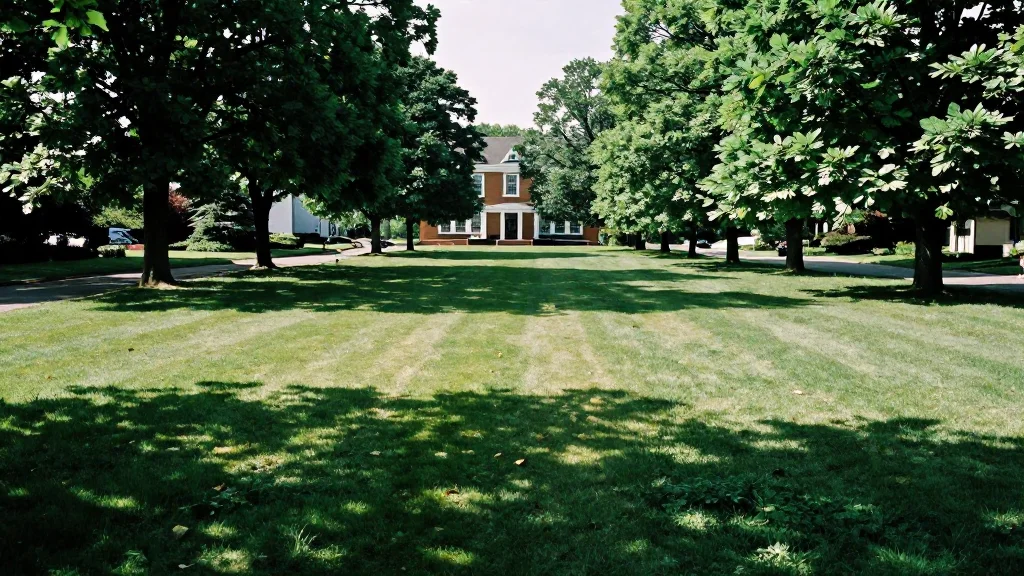
거리뷰의 또 다른 매력은 바로
과거 사진을 볼 수 있다는 점인데요.
몇 년 전의 거리 모습이 궁금하거나
건물의 변화 과정을 보고 싶을 때 아주
유용하게 활용할 수 있어요.
거리뷰 화면 아래쪽에 보면 현재
보고 있는 사진의 '촬영 날짜'가
표시되어 있는데요.
이 날짜를 클릭하면 이전에 촬영된 다른
날짜들이 목록으로 나타나요.
원하는 날짜를 선택하면 해당 시점의
거리뷰로 돌아가서 볼 수 있답니다.
예전 추억의 장소가 어떻게 변했는지
확인하는 재미도 쏠쏠할 거예요.
03. 내 얼굴과 차량 번호, 흐리게 요청하는 방법
거리뷰는 실제 거리를 촬영한 것이라서
간혹 내 얼굴이나 차량 번호가 그대로
찍혀서 나오는 경우가 있어요.
이럴 때는 걱정하지 마세요.
사생활 보호를 위해 흐리게 처리 요청을
할 수 있답니다.
네이버 지도를 기준으로 설명하면,
거리뷰 화면 오른쪽 아래에
'문제 신고' 또는 '정보 수정 요청'
같은 버튼이 보이실 텐데요.
이 버튼을 클릭한 후 '개인 정보
침해(얼굴, 차량 번호 등)' 항목을
선택하고, 흐리게 처리하고 싶은 부분을
지정해서 요청을 제출하면 된답니다.
요청이 접수되면 해당 플랫폼에서
내용을 확인하고 처리해 주니 안심하고
이용할 수 있어요.
04. 거리뷰를 100% 활용하는 알짜 팁
 AI 연출
거리뷰는 단순히 길을 찾는 것 외에도
다양하게 활용될 수 있는데요.
먼저, 부동산 임장을 갈 때 주변 환경을
미리 파악하거나 건물의 연식이나 외관
변화를 확인하는 데 유용해요.
또한, 여행 계획을 세울 때 방문할
명소의 입구나 주변 상점들을 미리
둘러보며 동선을 효율적으로 짤 수도 있죠.
특히 낯선 도시나 해외여행 시에는
구글 지도의 스트리트 뷰를 통해 현지
분위기를 미리 느껴보고 여행의 설렘을
더할 수도 있답니다.
- 모바일 거리뷰: 네이버 지도 앱 → 장소 검색 → 오른쪽 '거리뷰' 버튼 → 보라색 선 터치
- PC 거리뷰: 네이버 지도 웹 → 오른쪽 도구 모음 '거리뷰' 아이콘 → 보라색 선 클릭
- 과거 사진 확인: 거리뷰 화면 하단 '촬영 날짜' 클릭 → 원하는 과거 날짜 선택
- 사생활 보호 요청: 거리뷰 화면 오른쪽 '문제 신고' → '개인 정보 침해' 선택 후 요청
거리뷰 기능은 일상생활 속에서 길을
헤매는 불안감을 줄여주고, 새로운
장소를 탐색하는 즐거움을 주는 아주
유용한 도구인데요.
오늘 알려드린 팁들을 활용해서
더욱 스마트하고 편리하게 거리뷰를
사용해 보시길 바라요.