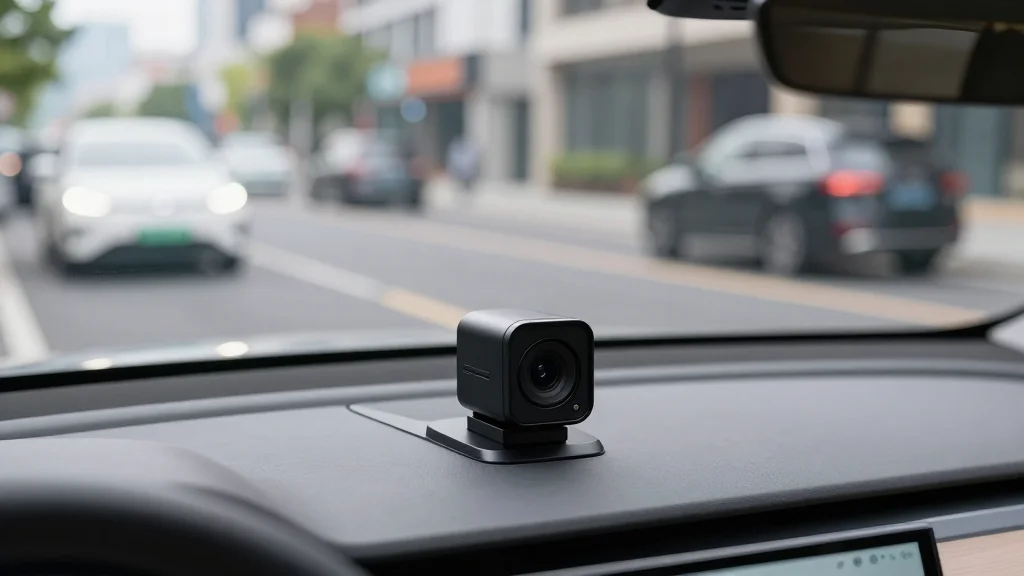
블랙박스 영상은 사고 발생 시 가장
중요한 증거 자료가 되는데요.
하지만 막상 영상을 확인해야 할 때
어떻게 해야 할지 막막할 때가 많아요.
특히 PC에서 영상을 재생하려다가
파일이 열리지 않거나 주행 정보와
영상이 따로 놀아서 난감했던 경험,
다들 있으실 텐데요.
이럴 때 당황하지 않고 블랙박스
영상을 스마트하게 확인하는 방법들을
자세히 알아볼까요?
01. SD카드 안전하게 분리하고 PC에 연결하는 팁
블랙박스 영상을 확인하려면 가장 먼저
SD카드를 분리해야 하죠.
이때 가장 중요한 점은
블랙박스 전원을 먼저 끄는 것이에요.
전원이 켜진 상태에서 SD카드를 갑자기
빼내면 파일 손상이나 SD카드 고장의
원인이 될 수 있거든요.
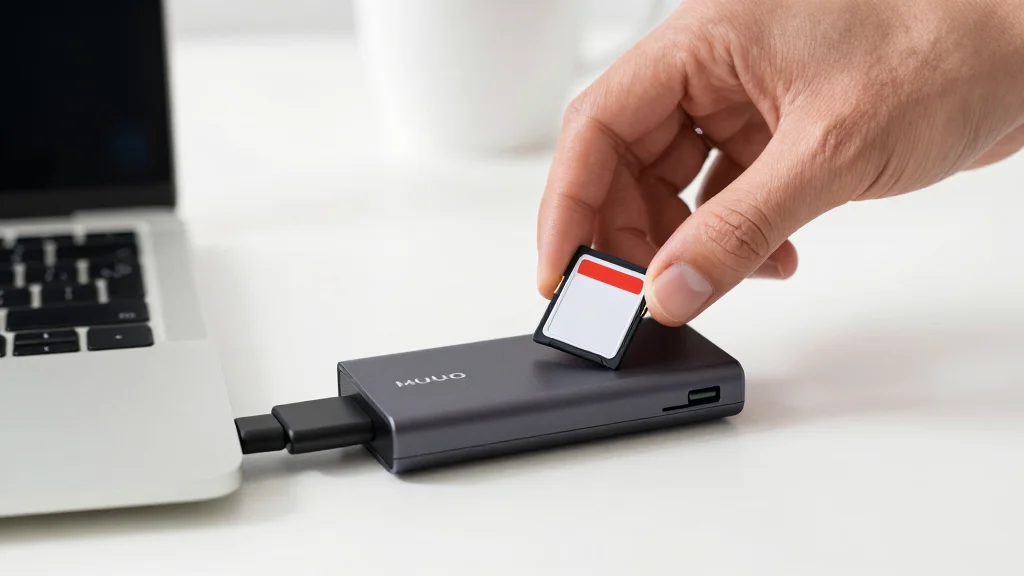
SD카드를 분리한 후에는
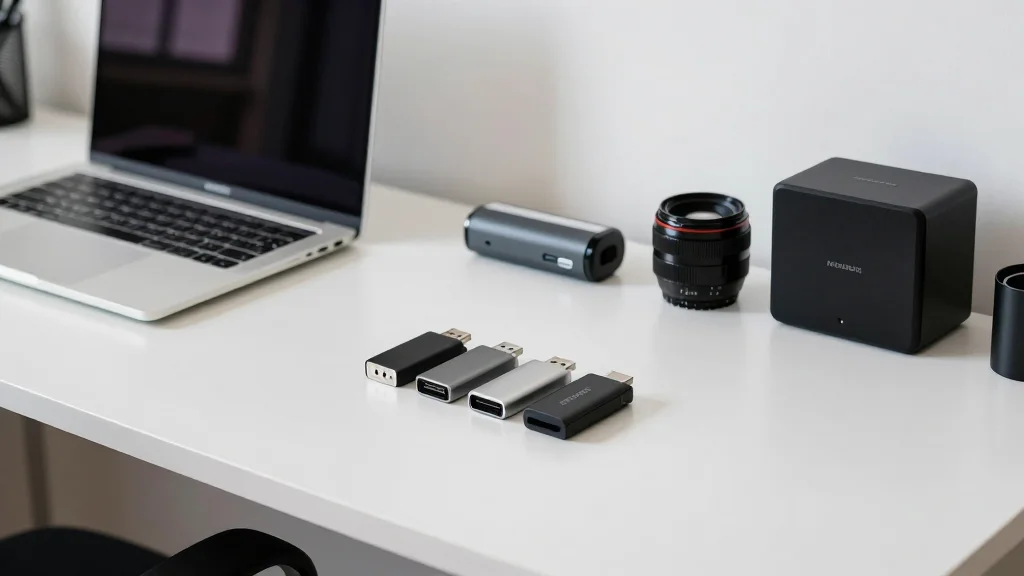
USB 카드리더기를 사용해서 PC에
연결하는 것이 일반적이에요.
만약 카드리더기가 없다면 블랙박스 본체를
PC에 직접 연결하는 방법도 있지만
대부분 카드리더기를 활용하죠.
02. 전용 뷰어 활용이 중요한 이유
 AI 연출
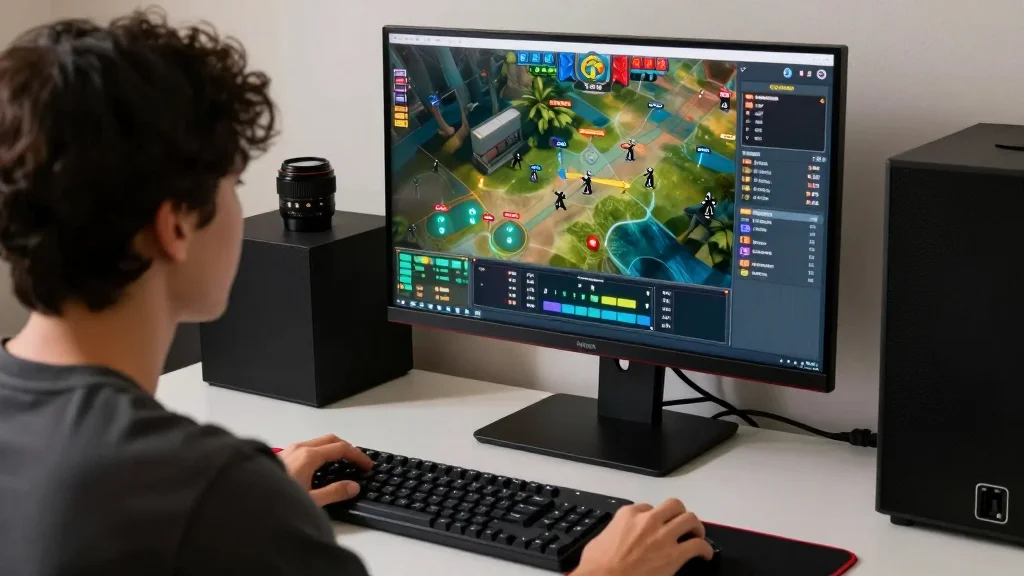
PC에 SD카드를 연결했는데 영상이
재생되지 않거나 제대로 보이지
않는 경우가 많죠?
이럴 때는 전용 뷰어를 활용하는
것이 핵심이에요.
블랙박스 제조사마다 영상을 저장하는
방식이 달라서 일반 동영상 플레이어로는
재생이 안 되는 경우가 많아요.
특히 파인뷰나 아이나비처럼 주요
제조사들은 공식 홈페이지에서 무료로
전용 뷰어를 제공하고 있는데요.
이 전용 뷰어를 사용해야 주행 속도,
위치 정보 등 영상과 관련된 모든
데이터를 정확하게 확인할 수 있어요.
- SD카드 분리: 블랙박스 전원을 끈 후 SD카드를 빼내세요.
- PC 연결: USB 카드리더기를 사용해 PC에 연결하는 것이 가장 편리해요.
- 전용 뷰어: 제조사 공식 홈페이지에서 전용 뷰어를 다운로드받아 설치하세요.
03. 영상 파일 종류와 저장 폴더 확인하기
블랙박스 SD카드 안에는 다양한
종류의 영상 파일이 여러 폴더에
나뉘어 저장되어 있어요.
주로 Normal(상시 녹화),
Event(충격 감지),
Parking(주차 녹화),
Manual(수동 녹화) 등의
폴더로 구분되는데요.
사고 영상을 찾아야 할 때는 주로
Event나 Parking 폴더를 먼저
확인하는 것이 효율적이에요.
각 폴더의 명칭을 잘 확인하고 필요한
영상을 찾아보면 된답니다.
영상을 백업할 때는 원본 파일 손상을
막기 위해
복사해서 다른 저장 공간에 옮겨두는 것이
안전해요.
만약 파일이 손상되었다면 전문 복구
프로그램을 사용해야 할 수도 있어요.
04. 스마트폰으로 블랙박스 영상 확인하는 노하우
 AI 연출
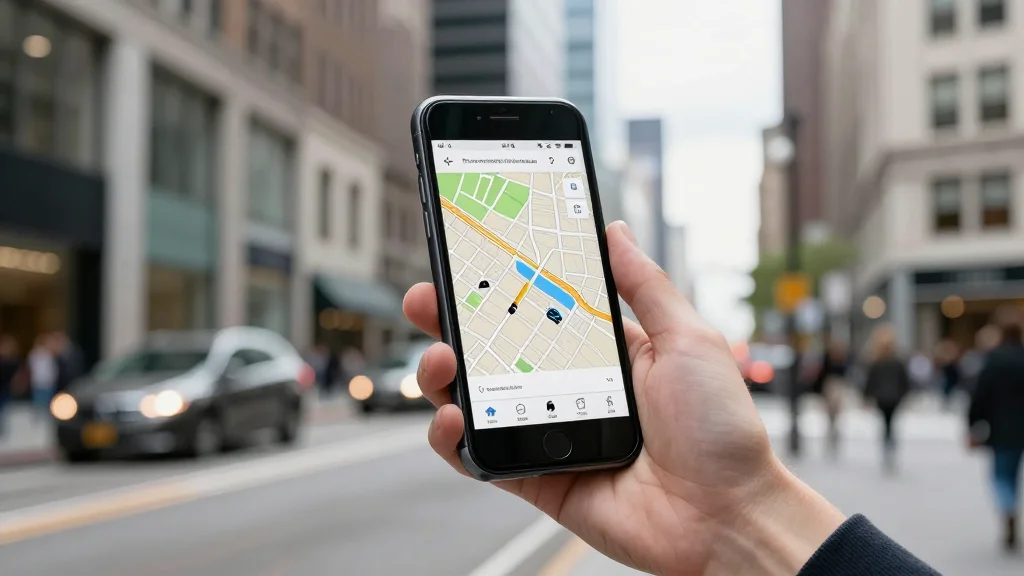
PC가 없거나 급하게 영상을 확인해야 할
때는 스마트폰을 활용할 수도 있어요.
최근 출시되는 많은 블랙박스는
Wi-Fi나 블루투스 연동 기능을
지원하고 있거든요.
블랙박스 전용 앱을 설치하고 스마트폰과
블랙박스를 연결하면 실시간으로 영상을
확인하거나 저장된 영상을 다운로드할
수 있어요.
특히 주차 중 접촉 사고처럼
현장에서 바로 확인해야 할 때
아주 유용하게 쓰이죠.
만약 Wi-Fi 기능이 없는 블랙박스라면
SD카드를 스마트폰에 직접 연결하는
OTG 젠더를 활용하는 방법도 있어요.
스마트폰 기종에 따라 지원 여부가 다르니
미리 확인해두는 것이 좋겠죠.
05. 블랙박스 영상 관리의 중요성
블랙박스 영상은 사고 발생 시 결정적인
증거가 될 수 있지만 평소 관리가
소홀하면 정작 필요할 때 무용지물이
될 수 있어요.
주기적으로 SD카드를 포맷해서 오래된
영상들을 정리하고 새로운 영상이 원활하게
저장되도록 관리하는 것이 중요해요.
또한, SD카드의 수명은 보통 6개월에서
1년 정도이니 정기적으로 교체해
주는 것이 영상을 안전하게
보관하는 팁이랍니다.
블랙박스 영상을 제대로 확인하고 관리하는
방법을 미리 알아두면 언제든 발생할 수
있는 예기치 않은 상황에 스마트하게
대처할 수 있을 거예요.