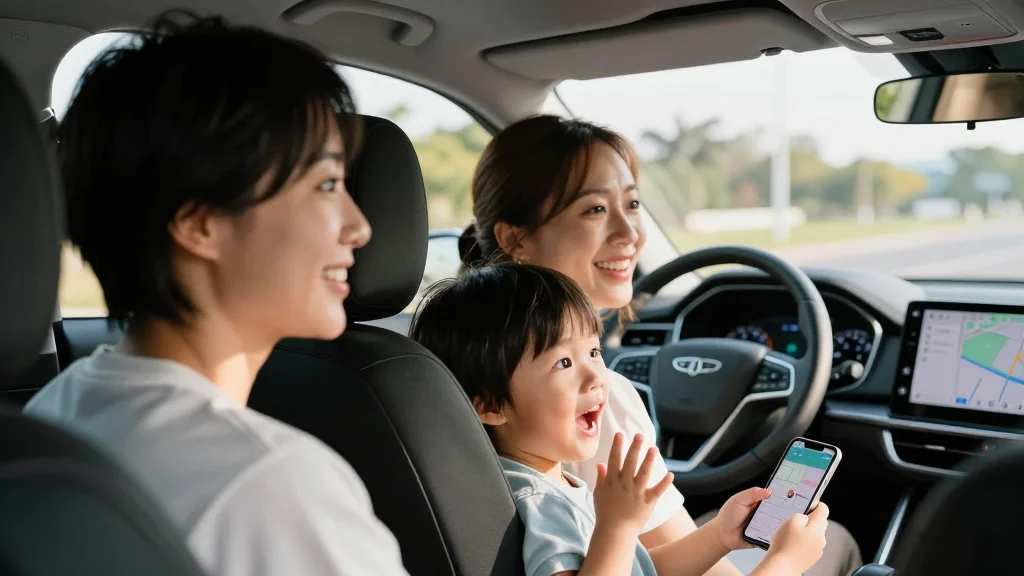
아이와 함께하는 자동차 여행은 즐거움과
동시에 지루함이라는 두 가지 감정을
안겨주곤 하는데요.
특히 장거리 운전 시 아이들이 쉽게
지루해하거나 칭얼거릴 때면 부모님들의
마음도 편치 않아요.
이런 상황에서 카카오내비의
뽀로로 목소리 설정은 아이들의 흥미를
유발하고 드라이브 분위기를 한층 즐겁게
만드는 좋은 방법이 된답니다.
오늘은 카카오내비 뽀로로 목소리
설정법과 더불어 다양한 활용 팁을
함께 살펴볼게요.
01. 아이와 함께하는 드라이브의 새로운 즐거움
아이와 차를 타고 이동할 때 평범한
길 안내 음성은 금세 지루하게
느껴질 수 있는데요.
카카오내비에서는 뽀로로뿐만 아니라 타요,
사투리 등 다양한 음성 옵션을 제공하여
운전의 재미를 더해주고 있어요.
특히 뽀로로 목소리는 아이들에게 친숙하고
익숙한 캐릭터이기 때문에, 길 안내를
더욱 즐겁게 받아들이도록 돕죠.
실제로 많은 부모님들이 아이들이 뽀로로
목소리에 집중하여 차 안이 훨씬
평화로워졌다고 이야기해요.
02. 뽀로로 목소리, 어떻게 설정할까요?
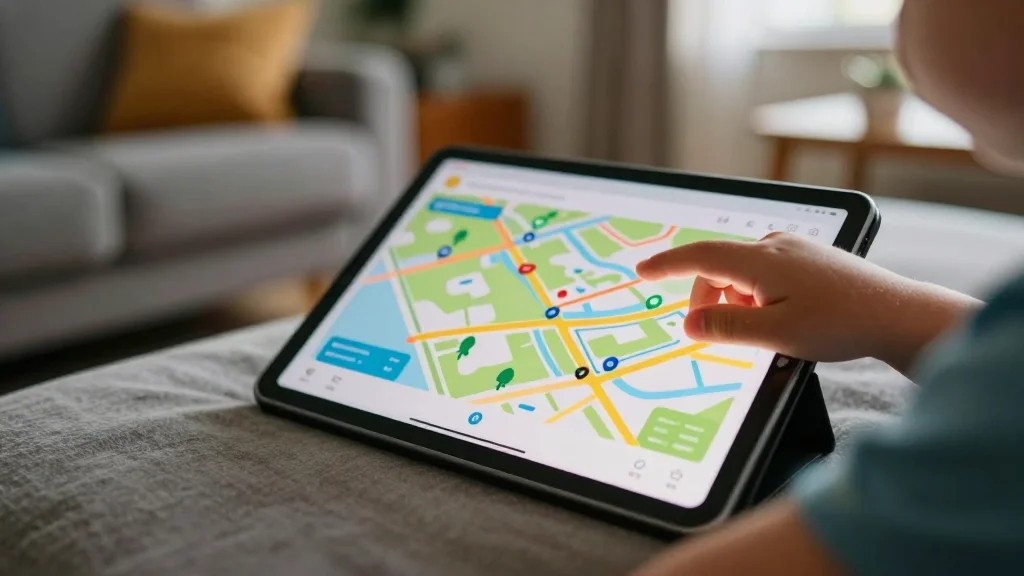 AI 연출
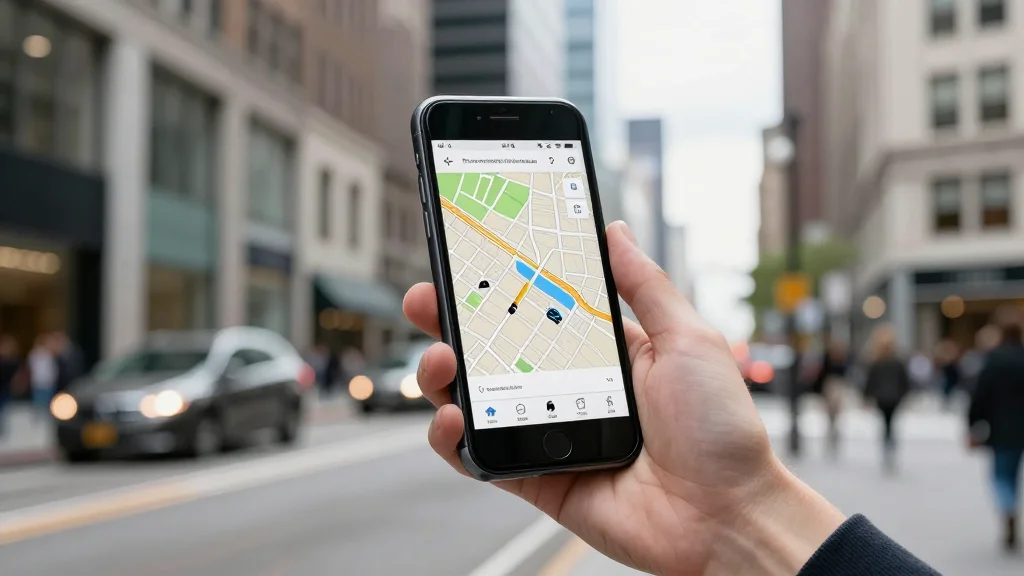
카카오내비에서 뽀로로 목소리를 설정하는
방법은 생각보다 간단해요.
먼저 카카오맵이 아닌 카카오내비 앱을
실행해야 해요.
앱 실행 후 화면 하단이나 측면에 있는
'더보기' 메뉴로 들어가서 '길 안내
설정'을 찾아 선택해 주세요.
이어서 '안내 음성' 또는 '길 안내
음성'을 누르면 현재 사용 중인 기본
음성 외에 다양한 캐릭터 음성
목록이 나타나는데요.
여기서 '뽀로로'를 선택하고 다운로드하면
이제 뽀로로가 여러분의 길 안내를
책임지게 될 거예요.
03. 갑자기 소리가 안 난다면? 해결 팁
간혹 뽀로로 목소리 설정을 마쳤는데도
소리가 나지 않는 경우가 발생할 수 있어요.
이럴 때는 몇 가지 점검 사항을
확인해 보는 것이 중요해요.
가장 먼저 스마트폰의 볼륨 설정이 음소거
상태는 아닌지, 또는 너무 낮게 설정되어
있지는 않은지 확인해 보세요.
다음으로 카카오내비 앱 내의
음성 볼륨 설정을 확인해야 해요.
앱 설정에서 안내 음성 볼륨을
적절하게 조절해 주면 돼요.
마지막으로 스마트폰의 블루투스가 차량과
제대로 연결되어 있는지, 혹은 다른
기기와 연결되어 있어 소리가 다른 곳으로
출력되는 것은 아닌지 점검해 보는 것도
좋은 방법입니다.
04. 다시 기본 음성으로 돌아가고 싶을 때
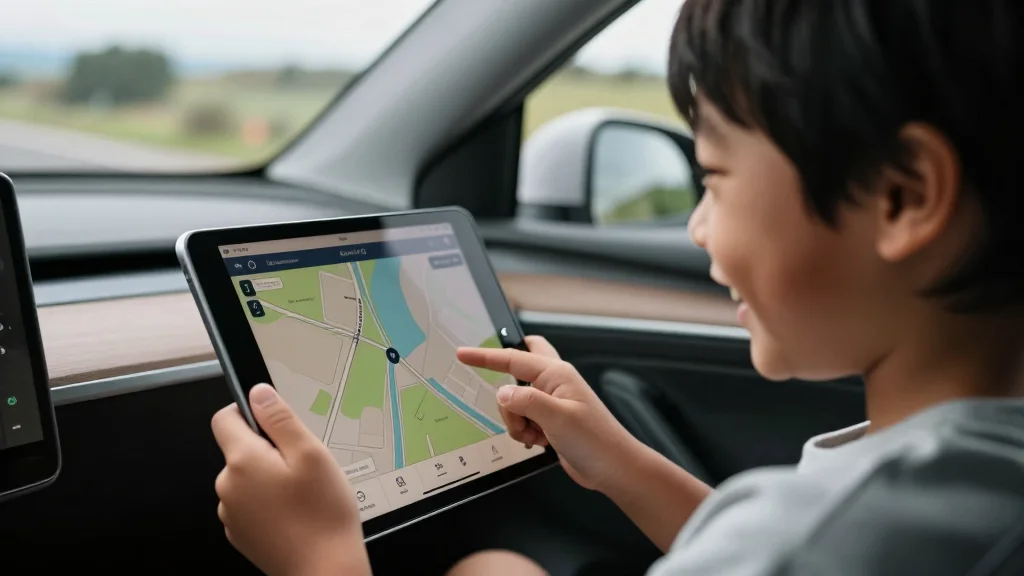 AI 연출
뽀로로 목소리가 너무 익숙해져서 다시
기본 음성으로 돌아가고 싶거나 다른
캐릭터 음성으로 변경하고 싶을 때는
언제든지 재설정이 가능해요.
설정 방법은 뽀로로 목소리를 처음
설정할 때와 동일해요.
카카오내비 앱의 '더보기' 메뉴에서
'길 안내 설정'으로 들어간 후, '안내
음성' 목록에서 원하는 음성을 다시
선택해 주면 되는데요.
만약 다운로드한 뽀로로 음성 파일을
완전히 삭제하고 싶다면, 해당 음성
파일을 길게 눌러 삭제 옵션을 선택할
수 있어요.
05. 카카오내비 음성 설정, 아이와 함께 즐겨요
카카오내비의 뽀로로 음성 설정은 단순한
길 안내를 넘어 아이들과의 소중한 추억을
만들고 드라이브를 더욱 특별하게 만드는
작지만 큰 변화를 가져다줄 수 있어요.
아이들의 웃음소리가 가득한 차
안에서 안전하고 즐거운 여행을
계획해 보는 건 어떨까요?
간단한 설정 변경만으로도 아이들의
호기심을 자극하고 지루함을 잊게
할 수 있답니다.
- 앱 실행: 카카오맵이 아닌 카카오내비 앱을 실행해야 해요.
- 설정 경로: '더보기' 메뉴 → '길 안내 설정' → '안내 음성'에서 뽀로로 선택!
- 소리 안남 해결: 스마트폰 및 앱 볼륨, 블루투스 연결 상태를 확인해 보세요.
- 음성 변경/삭제: 언제든지 다른 음성으로 변경하거나 다운로드한 음성을 삭제할 수 있어요.