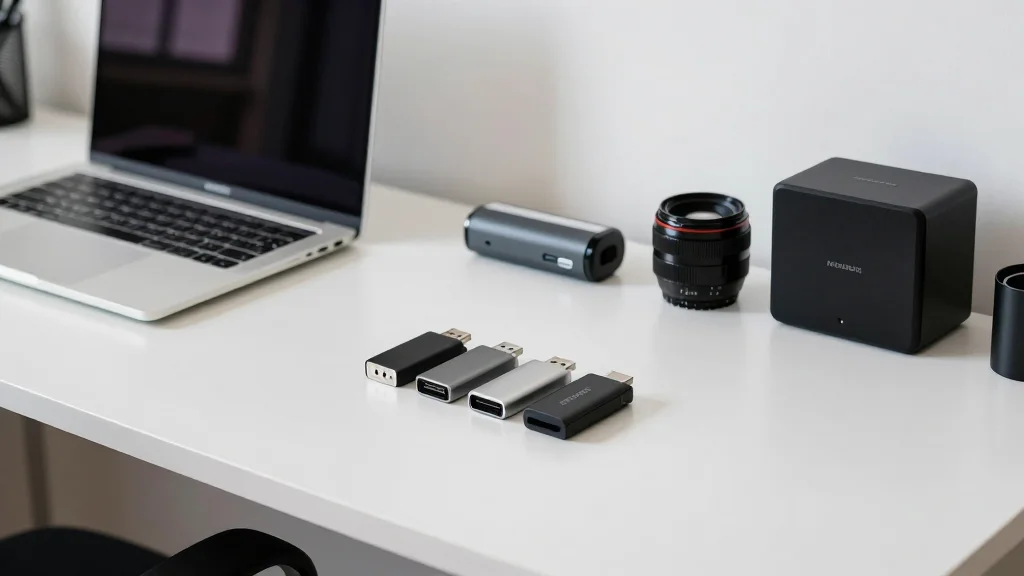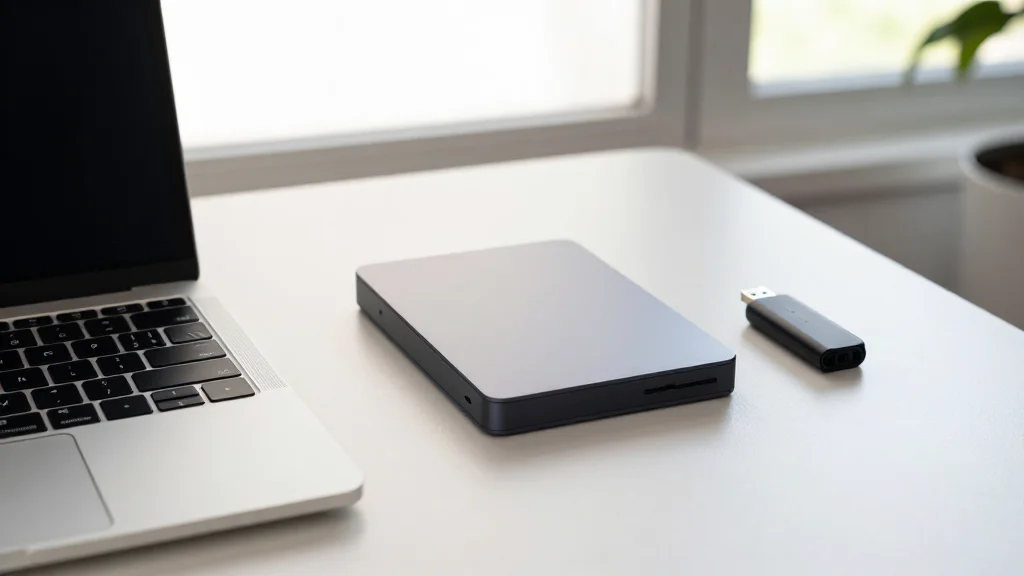
USB나 외장하드를 사용하다 보면 갑자기
'포맷해야 합니다'라는 메시지가 뜨거나
특정 기기에서 인식이 안 되는 경우가
종종 생기죠.
특히 32GB를 초과하는 대용량 저장
장치를 FAT32로 포맷하고 싶어도
윈도우 기본 포맷 창에서는 해당 옵션이
사라져 당황스러울 때가 많아요.
오늘은 이러한 불편함을 해결하고 디지털
기기 호환성을 높이는 FAT32 포맷의
실용적인 노하우를 함께 살펴볼까요?
01. 대용량 저장 장치, FAT32로 자유롭게
대부분의 디지털 기기에서 문제없이
인식되는 FAT32는 가장 오래되었지만
최고의 호환성을 자랑해요.
하지만 윈도우 파일 탐색기에서는
32GB를 초과하는 USB나 외장하드를
FAT32로 포맷할 수 없게 되어 있죠.
이럴 때는 별도의 포맷 도구를 활용하면
손쉽게 대용량 저장 장치도 FAT32로
포맷할 수 있어요.
이 방법은 특히 차량 오디오, TV,
카메라 등 다양한 전자기기에서 저장
장치를 활용해야 할 때 유용하게 쓰인답니다.
02. 파일 시스템별 특징과 선택의 기준
 AI 연출
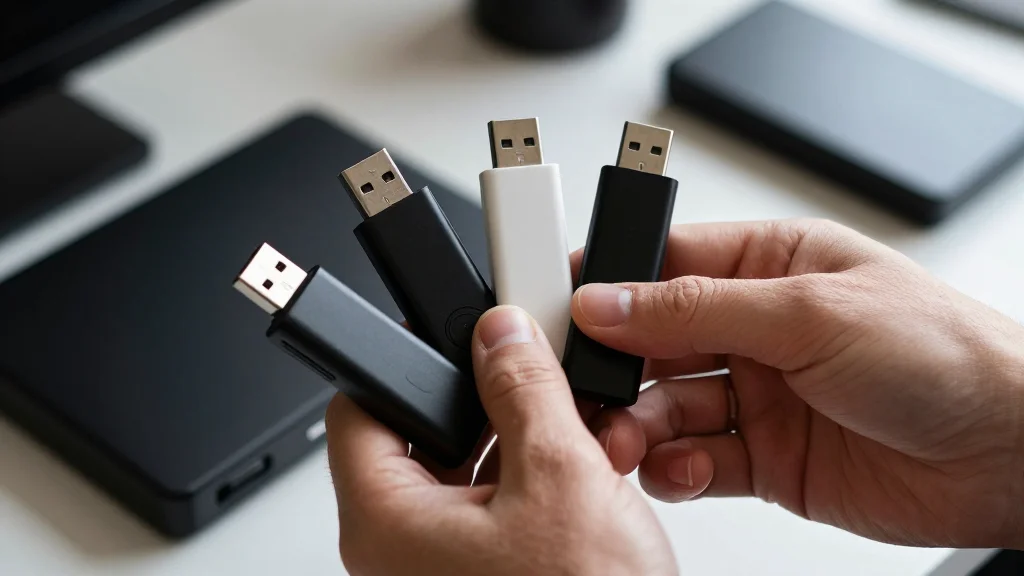
USB 포맷 시 FAT32, exFAT,
NTFS 중 어떤 것을 골라야 할지
고민될 때가 많아요.
각 파일 시스템은 장단점이 명확해서
사용 목적에 따라 적절히 선택하는
것이 중요해요.
FAT32는 뛰어난 호환성으로 다양한
기기에서 활용하기 좋지만, 4GB 이상의
단일 파일은 저장할 수 없고 최대 파티션
크기도 2TB로 제한되어 있어요.
반면 NTFS는 대용량 파일과 파티션을
지원하며 보안 및 저널링 기능이
강점이지만, 일부 기기와의 호환성이
떨어질 수 있어요.
exFAT는 FAT32의 호환성과
NTFS의 대용량 지원을 결합한 형태로
최근 많이 사용되는 방식 중 하나예요.
따라서
큰 영상 파일 등을 저장하고 다양한 운영체제에서 사용해야 한다면 exFAT를 고려해
보는 것이 좋아요.
03. 맥(Mac) 사용자를 위한 FAT32 포맷 팁
맥(macOS) 환경에서도 USB나
외장하드를 FAT32로 포맷해야
할 때가 있죠.
맥에서는 '디스크 유틸리티'를 통해
저장 장치를 포맷할 수 있는데요.
포맷 옵션에서 'MS-DOS(FAT)'을
선택하면 FAT32 방식으로
포맷이 진행돼요.
이때 중요한 것은
'마스터 부트 레코드(MBR)' 파티션 맵 방식을
선택하는 것인데요.
이렇게 해야 윈도우를 포함한 대부분의
기기에서 정상적으로 인식될 수 있어요.
맥 사용자라면 이 방법을 통해 FAT32
포맷의 호환성을 충분히 활용할 수
있을 거예요.
04. FAT32 파일 크기 제한과 오류 해결
 AI 연출
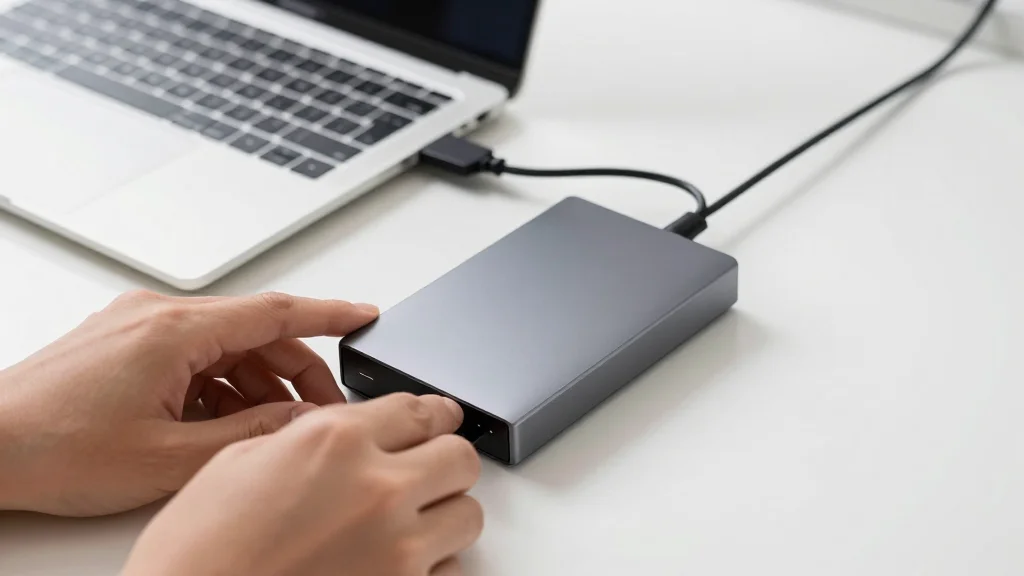
FAT32의 가장 큰 단점은 4GB
이상의 단일 파일을 저장할 수
없다는 점이에요.
이 때문에 고화질 영상 파일이나 대용량
설치 파일을 옮기려 할 때 '파일이 너무
커서 대상 파일 시스템에 맞지 않습니다'
같은 오류 메시지를 만나게 되죠.
이런 경우 가장 쉬운 해결책은 저장
장치를 exFAT나 NTFS로 다시
포맷하는 것인데요.
만약 FAT32 포맷을 유지해야 한다면
대용량 파일을 여러 개의 작은 파일로 나누거나 압축하여 저장하는 방법을
고려할 수 있어요.
블랙박스 SD카드처럼 FAT32 포맷을
권장하는 기기에서는 파일 크기 제한을
염두에 두고 주기적인 관리가 필요하답니다.
05. 실용적인 파일 시스템 선택 가이드
결론적으로 어떤 파일 시스템을 선택할지는
사용 환경과 목적에 따라 달라지는데요.
최고의 호환성이 필요하고 4GB 미만의 작은 파일 위주로 사용한다면 FAT32가 여전히 좋은 선택이에요.
반면
4GB 이상의 대용량 파일을 자주 옮기고 윈도우 환경에서 주로 사용한다면 NTFS가
더 적합할 수 있어요.
그리고
윈도우와 맥 양쪽에서 대용량 파일을 자유롭게 사용하고 싶다면 exFAT가
가장 합리적인 대안이 된답니다.
이제는 무작정 기본값만 선택하기보다는
자신의 사용 패턴에 맞춰 현명한 파일
시스템을 골라보세요.
- FAT32 호환성: TV, 차량 오디오 등 다양한 기기에서 가장 안정적인 인식을 제공해요.
- 대용량 포맷: 32GB 초과 FAT32 포맷은 윈도우 기본 기능 대신 별도 프로그램을 활용해야 해요.
- 파일 크기 제한: FAT32는 단일 파일 4GB 제한이 있어 대용량 파일은 exFAT/NTFS가 유리해요.
- 맥(Mac) 포맷: 디스크 유틸리티에서 'MS-DOS(FAT)'와 '마스터 부트 레코드(MBR)'를 선택하세요.