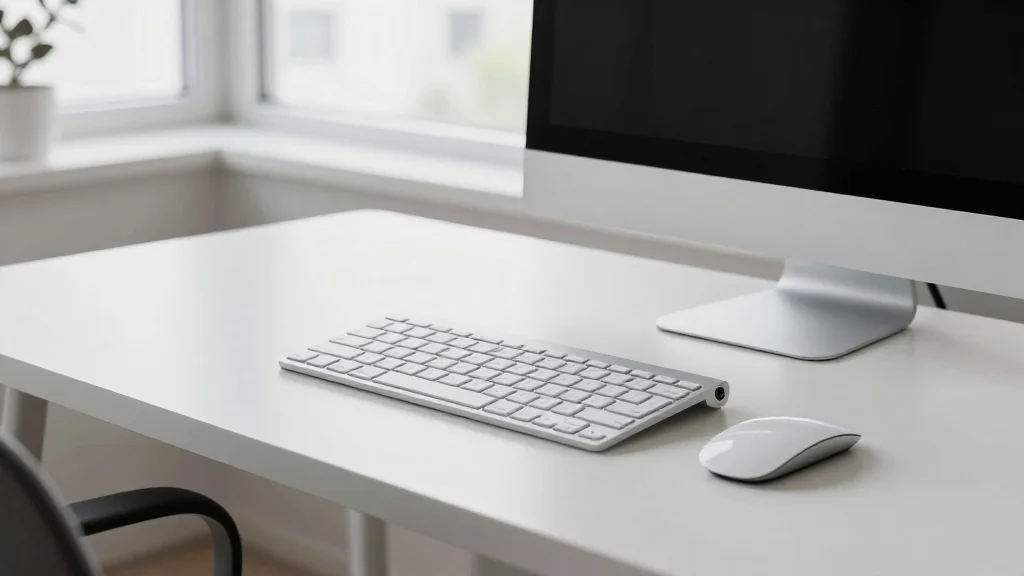
책상 위 복잡한 선을 정리하거나 다양한
기기에서 키보드를 활용하고 싶을 때,
glick 키보드의 유무선 연결 기능은
매우 유용하게 다가오곤 해요.
특히 USB 리시버 연결뿐만 아니라
블루투스 페어링까지 지원하는 모델은
활용도가 더욱 높아지는데요.
오늘은 glick 키보드를 PC,
노트북, 태블릿에 최적화해 연결하는
방법을 살펴봐요.
01. glick 키보드, 주요 모델별 스펙 비교
glick 키보드는 다양한 라인업을 통해
사용자들의 니즈를 충족시키고 있어요.
주요 모델들의 핵심 스펙을 비교하면
자신에게 맞는 키보드를 선택하는 데
큰 도움이 될 텐데요.
- WMK10 (오피스프로 인체공학 슬림 무소음): 무선 키보드 마우스 세트로, 깔끔한 오피스 환경에 적합해요.
- WK50 (저소음 블루투스 오피스프로 사일런스): 유선/무선 겸용이며, 2.4G 리시버 또는 블루투스 2개 기기 연결을 지원해요.
- EK500 / EK700 (인체공학 기계식): 기계식 키보드의 키감을 선호하지만, 저소음을 원하는 사용자에게 추천해요.
- GRT87 (마그네온 8K 래피드트리거): 게이밍에 최적화된 마그네틱 자석축 키보드예요.
각 모델은 멤브레인, 펜타그래프,
기계식, 자석축 등 다양한 키 타입을
제공하며 사용 목적에 따라 선택의
폭이 넓어요.
특히 저소음 설계는 사무실이나 조용한
환경에서 사용하기에 매우 만족스러운
요소로 꼽히죠.
02. glick 키보드 유무선 연결, 이렇게 해봐요
 AI 연출
AI 연출
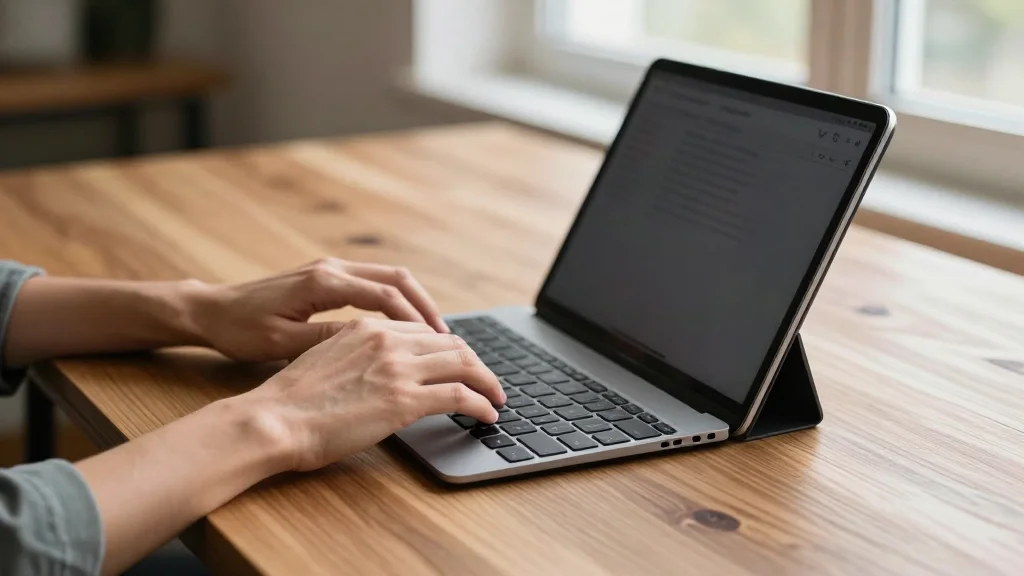
glick 키보드는 모델에 따라 USB
2.4G 리시버를 통한 무선 연결과
블루투스 페어링을 모두 지원하는데요.
각 연결 방식에 따른 설정
팁을 알아볼까요?
[USB 2.4G 리시버 연결] 대부분의
무선 키보드 모델은 제품 내부에 USB
리시버가 내장되어 있어요.
이를 컴퓨터의 USB 포트에 꽂기만 하면
별도의 설정 없이 바로 사용 가능하죠.
플러그 앤 플레이 방식이라 가장 간편하게
연결할 수 있는 방법이에요.
[블루투스 페어링] 블루투스 연결은
USB 포트가 부족하거나 태블릿,
스마트폰 등 다양한 기기에서 활용하고
싶을 때 유용해요.
일반적인 연결 순서는 다음과 같아요.
1.
키보드의 전원 스위치를 켜세요.
2.
Fn + 1, 2, 또는 3 키를 길게
눌러 페어링 모드에 진입해요.
(모델에 따라 전용 블루투스 버튼이
있을 수 있어요.) 3.
연결하려는 기기(PC, 맥북, 태블릿
등)에서 블루투스 설정을 열고
'glick 키보드'를 찾아 연결을
시도하면 돼요.
특히 맥북 사용자라면 윈도우 키와 맥북의
커맨드 키를 바꾸는 설정이 필요한데요.
키보드 자체의 펑션 키 조합이나 맥북
시스템 설정에서 '수정자 키'를 통해
변경할 수 있으니 참고하세요.
03. 이전 세대 대비 glick 키보드의 변화
glick 키보드는 꾸준히 사용자의
피드백을 반영해 제품을 개선해왔는데요.
초기 모델들이 단순히 가격 경쟁력을
내세웠다면, 최근에는 인체공학 디자인과
저소음 스위치 도입에 집중하는 모습이에요.
예를 들어, 과거에는 멤브레인 키보드
위주였지만 이제는 기계식과 래피드 트리거
자석축 등 다양한 키감을 제공하며
전문적인 작업이나 게이밍 환경까지 아우를
수 있게 되었어요.
또한 멀티 OS 지원과
다중 기기 블루투스 페어링 기능은
여러 디바이스를 사용하는 현대인들에게
더욱 편리한 사용 경험을 제공하죠.
다만 일부 모델의 경우 여전히 배터리
효율이나 키캡 마감에서 아쉬움을
표하는 의견도 있어 구매 전 꼼꼼한
확인이 필요해요.
04. 실제 사용자들이 말하는 glick 키보드의 장단점
 AI 연출
AI 연출
glick 키보드를 직접 사용해본 이들의
솔직한 후기를 종합해보면 몇 가지 공통된
장단점이 드러나는데요.
[장점] 가장 큰 장점은
단연 가성비예요.
합리적인 가격에 무선 기능과 다양한 키
타입을 경험할 수 있어 입문용 키보드로
많은 추천을 받고 있어요.
또한 저소음 설계는 사무실이나 도서관
같은 조용한 공간에서 다른 사람에게
방해를 주지 않고 작업에 집중할 수
있게 돕는데요.
특히 WMK10, WK50 모델의 무소음
키감에 만족하는 사용자가 많아요.
[단점] 일부 사용자들은
키감의 가벼움이나 내구성에 대한
아쉬움을 표하기도 해요.
특히 섬세한 키감을 선호하는 이들에게는
다소 아쉽게 느껴질 수 있는데요.
장시간 타이핑 시 피로도가
높다는 의견도 있죠.
또한 모델에 따라
블루투스 연결 안정성이나
배터리 지속 시간에서 편차가 있어 사용
환경에 맞는 모델 선택이 중요해요.
05. glick 키보드, 어떤 사람에게 추천할까요?
glick 키보드는 합리적인 가격과
다양한 기능을 제공하여 여러 사용자층에
어필하고 있어요.
[추천 대상] ✔️
가성비 좋은 무선 키보드를 찾는 분
: 2~3만원대의 저렴한 가격으로 무선
환경을 구축하고 싶은 사용자에게 적합해요.
✔️ 조용한 키보드가 필요한 사무직/학생
: 저소음 설계 모델은 타이핑 소음
걱정 없이 집중할 수 있는
환경을 만들어줘요.
✔️ 여러 기기에서 키보드를 활용하는 분
: 멀티 페어링이 가능한 블루투스 모델은
PC, 태블릿, 스마트폰을 오가며
사용하기에 매우 편리할 거예요.
[비추천 대상] ❌
최고급 키감과 내구성을 중시하는 분
: 하이엔드 키보드와 비교하면 키감이나
마감에서 아쉬움을 느낄 수 있어요.
❌ 전문 게이밍 키보드를 찾는 분 :
GRT87 모델을 제외한 일반 모델들은
게이밍에 특화된 기능이 부족할 수 있어요.
정밀한 컨트롤이 필요한 분들은 더
전문적인 게이밍 키보드를 고려해야 해요.