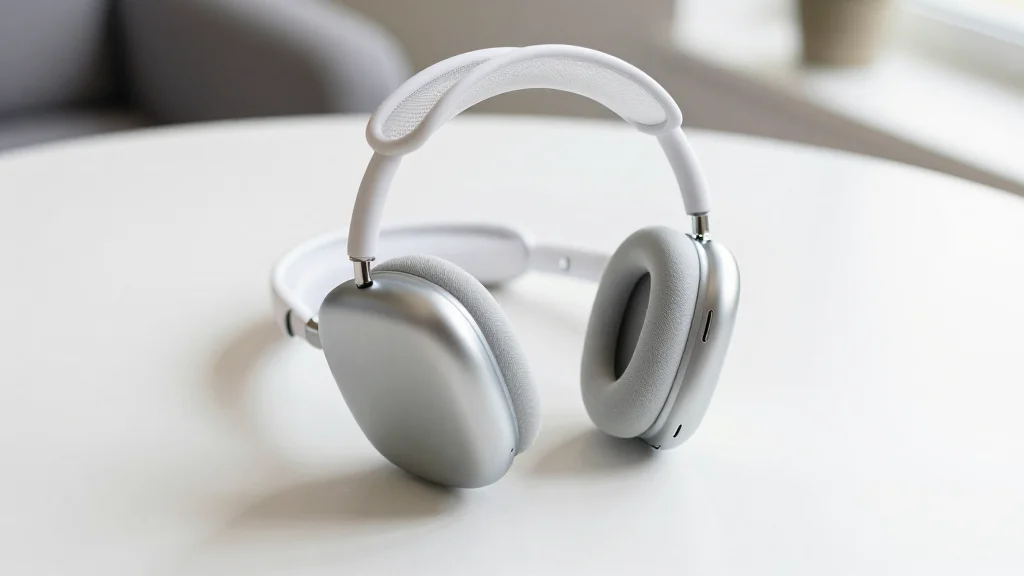
애플 에어팟 맥스 사용자라면 한 번쯤
블루투스 연결 문제로 골머리를 앓아본
경험이 있을 텐데요.
기기가 먹통이 되면 당황스러운 마음에
바로 초기화를 시도하는 경우가 많지만,
초기화가 능사는 아니라고 해요.
오늘은 에어팟 맥스가 연결되지 않을 때
무작정 초기화하기 전에 확인해야 할 핵심
팁들을 자세히 알아볼게요.
01. 에어팟 맥스 연결 안됨, 원인부터 파악하기
에어팟 맥스가 연결되지 않는다고 해서
무조건 고장을 의심할 필요는 없어요.
연결 팝업이 뜨지 않거나, 블루투스
목록에는 있지만 소리가 안 나거나,
한쪽만 소리가 안 들리는 등 다양한
증상이 나타날 수 있는데요.
증상에 따라 해결 순서가 달라지니 먼저
어떤 상황인지 파악하는 것이 중요해요.
가장 먼저 아이폰이나 아이패드, 맥
등 연결하려는 기기에서 오디오 출력이
에어팟 맥스로 제대로 설정되어 있는지
확인해야 해요.
음악을 재생한 뒤 제어 센터의 오디오
출력 아이콘을 눌러 에어팟 맥스를
선택하는 것만으로도 해결되는 경우가 많아요.
02. 초기화 전 확인해야 할 3가지
 AI 연출
AI 연출
에어팟 맥스 연결 문제 발생 시,
초기화는 가장 마지막 단계라고 해요.
그전에 꼭 확인해야 할
3가지가 있는데요.
첫째, 충전 상태 확인입니다.
배터리가 부족하면 연결이 불안정하거나
아예 되지 않을 수 있어요.
충전기를 연결하여 최소 10분 이상
충전한 뒤 다시 시도해 보세요.
둘째, 기기 재시동입니다.
연결하려는 아이폰이나 아이패드, 맥
등 기기를 재시동하면 일시적인 오류가
해결되는 경우가 많아요.
셋째, 재페어링 시도입니다.
기존 연결을 해제하고 다시
페어링하는 건데요.
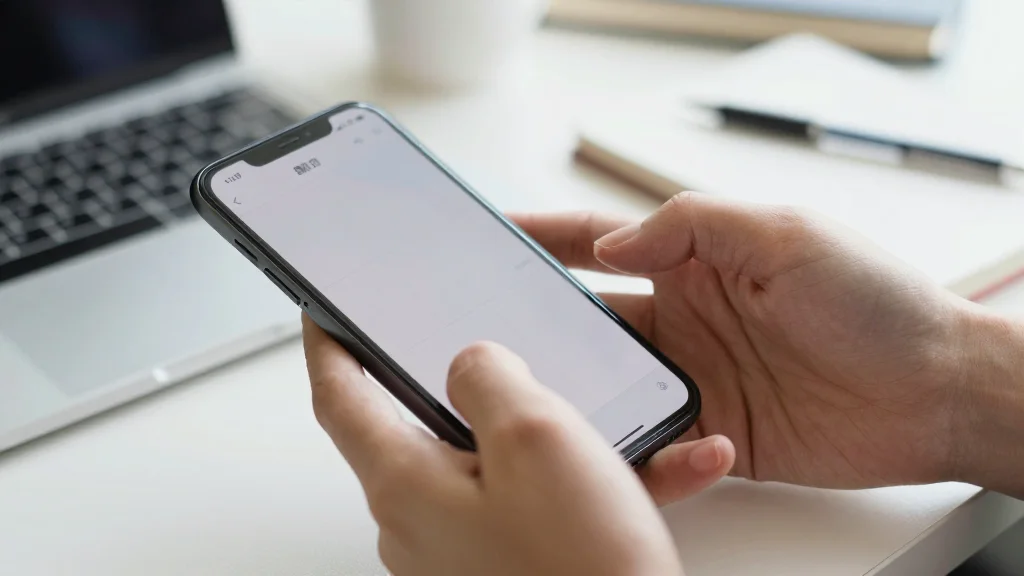
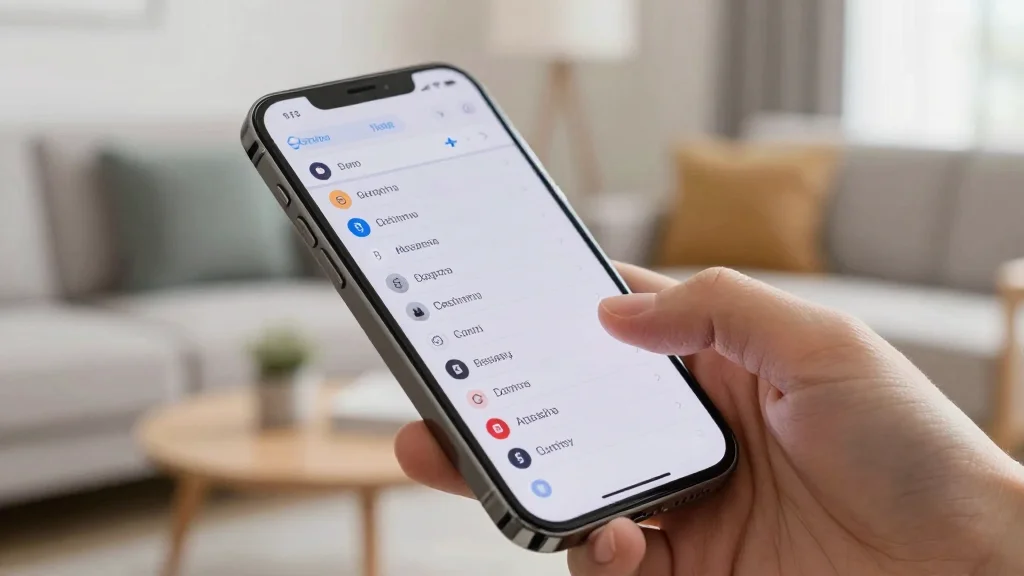
아이폰의 설정 앱에서 블루투스로 이동해
에어팟 맥스 옆의 'i' 아이콘을 탭하고
'이 기기 지우기'를 선택한 다음, 다시
페어링 과정을 진행해 보세요.
03. 모델별 초기화 방법과 주의사항
앞서 언급한 방법들로도 해결되지
않는다면 최후의 수단으로 초기화를
고려해야 해요.
하지만 에어팟 모델별로 초기화
방법이 조금씩 다르다는 점을 알아두는
것이 중요한데요.
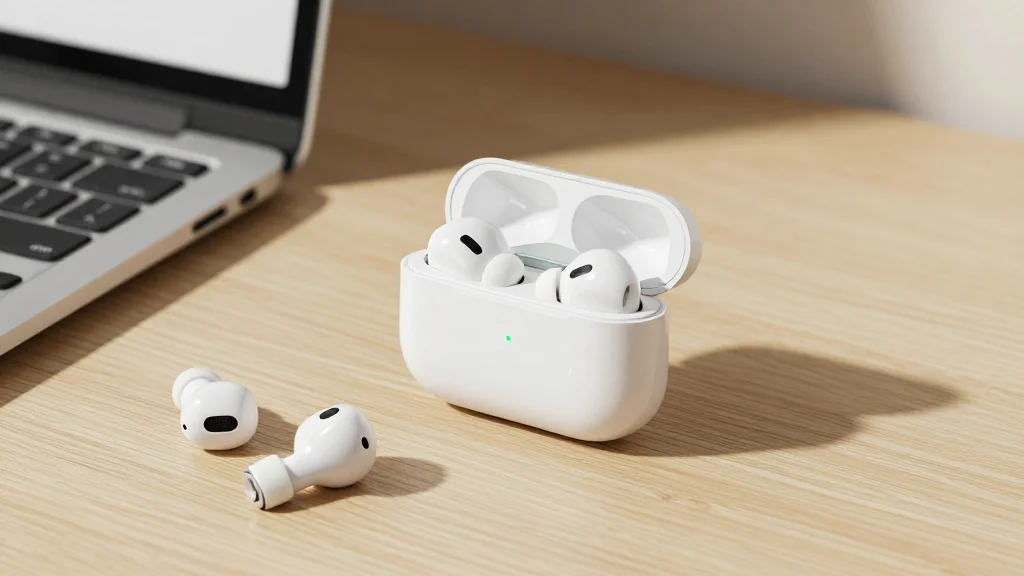
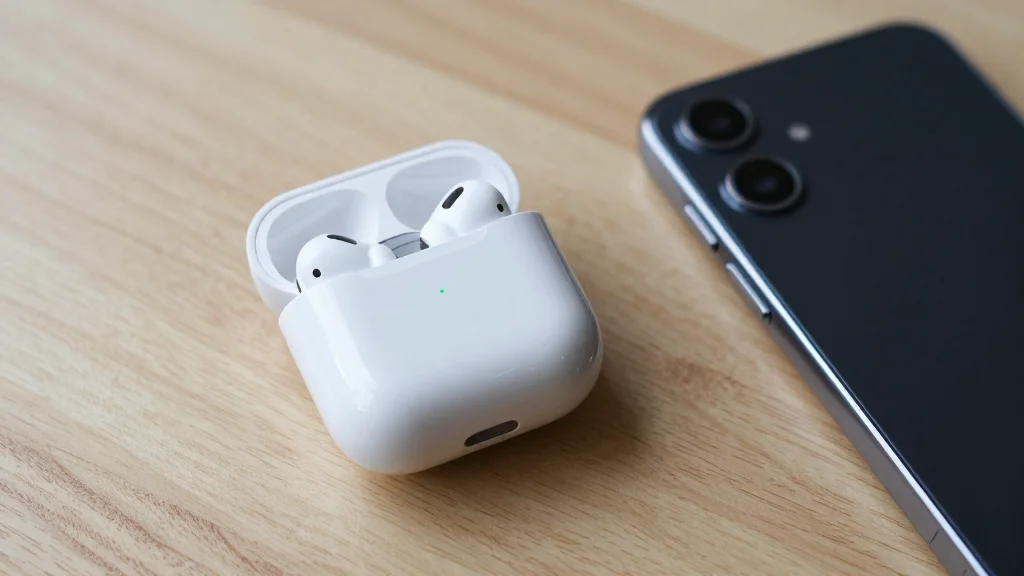
일반적으로 에어팟 1, 2, 3세대
및 프로 모델은 케이스 뒷면의 설정
버튼을 15초간 눌러 초기화하는
방법을 사용해요.
하지만 2026년 10월 16일 갱신된
애플 지원 문서에 따르면, 에어팟 4세대
(모든 모델)와 에어팟 프로 3세대는
뒷면 버튼 대신
케이스 앞면을 두 번 탭하는 것을 세 차례 반복하여
초기화하도록 안내하고 있어요.
따라서 자신의 에어팟 모델에 맞는
정확한 초기화 방법을 확인하는
것이 필수적입니다.
- 연결 안됨 증상 파악: 팝업 여부, 소리 유무, 한쪽만 안 들리는지 확인해요.
- 초기화 전 3가지: 충전, 기기 재시동, 재페어링을 먼저 시도해 보세요.
- 모델별 초기화: 에어팟 4세대 및 프로 3세대는 케이스 앞면 두 번 탭 3회로 초기화해요.
만약 이러한 모든 방법을 시도해도
문제가 해결되지 않는다면, 하드웨어적인
문제일 가능성이 높아요.
이때는 가까운 애플 공식 서비스 센터를
방문하여 전문가의 도움을 받는 것이 가장
정확하고 빠른 해결책이 될 수 있어요.
특히 에어팟 맥스의 경우 이어쿠션이나
헤드밴드 분리 및 재장착 시 주의가
필요하다고 하니, 자가 수리보다는
전문가에게 맡기는 것을 고려해 보는
것이 좋겠어요.