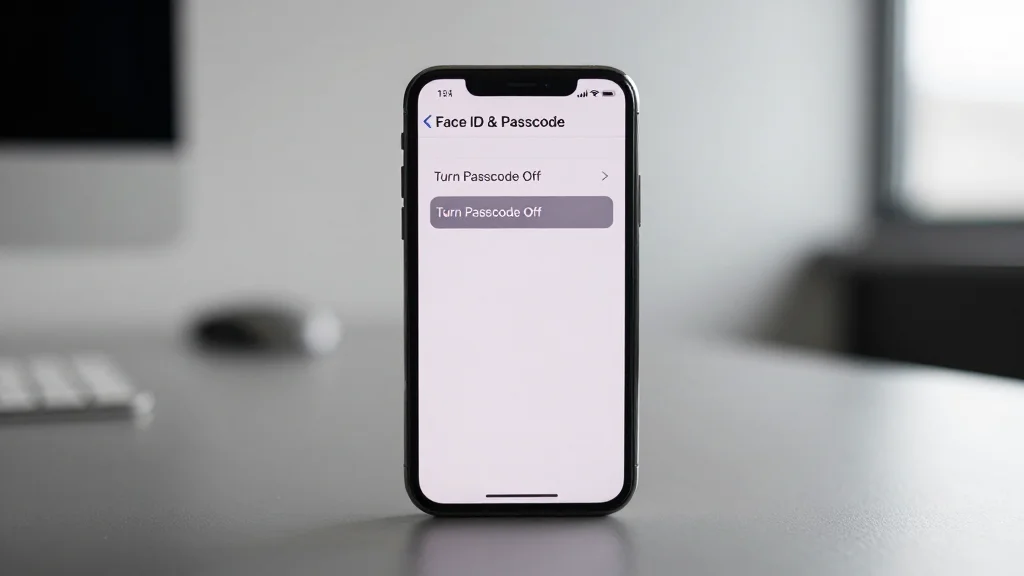
아이폰을 사용하다 보면 잠금 암호를
사용하지 않기 위해 설정에 들어갔는데,
'암호 끄기' 버튼이 회색으로 표시되어
눌러지지 않는 경우가 생기곤 해요.
이는 단순한 오류라기보다는 아이폰에
연결된 계정이나 보안 설정 때문에 암호
사용이 강제되는 경우가 많은데요.
오늘은 이 문제를 해결하는
방법을 알아봐요.
01. 아이폰 암호 비활성화의 주요 원인
아이폰 암호 끄기 기능이 비활성화되는
것은 대부분 보안과 관련된 설정 때문이에요.
특히 이메일 계정 연동이나 VPN 설정이
주요 원인으로 꼽히는데요.
기업용 이메일이나 특정 앱 계정을
아이폰에 연결하면 보안 정책에 따라 잠금
암호 사용이 강제되는 경우가 많아요.
이는 계정 정보 보호를 위한 조치예요.
또한, VPN(가상 사설망)을
설정했을 때도 암호 비활성화 문제가
발생할 수 있는데요.
VPN 연결을 해제하면 문제가
해결되기도 해요.
02. 비활성화된 암호 끄기 해결 방법
암호 끄기가 비활성화되었을 때, 몇 가지
간단한 해결책을 시도해 볼 수 있어요.
가장 먼저 연동된 이메일 계정을 확인하고
필요 없는 계정은 삭제하는 방법인데요.
특히 회사나 학교 계정처럼 보안 정책이
강한 계정이 있다면 일시적으로 연결을
해제해 보는 것이 좋아요.
설정 앱에서 '메일' 또는 '계정 및
암호'로 이동해 해당 계정을 제거한 후
다시 'Face ID 및 암호'에서
'암호 끄기'를 시도해 보세요.
03. VPN 및 프로파일 설정 점검
VPN이나 구성 프로파일이 설치되어
있다면 이 또한 암호 비활성화의
원인이 될 수 있어요.
설정 앱에서 '일반' 탭으로 이동한
후,
'VPN 및 기기 관리' 메뉴를 살펴보세요.
여기에 설치된 VPN 연결이나 프로파일이
있다면 일시적으로 제거하거나 비활성화해
보는 것이 좋아요.
이후 다시 암호 끄기를 시도하면 문제가
해결되는 경우가 많답니다.
04. 아이폰 재시동 및 초기화 고려
 AI 연출
AI 연출
위의 방법들로도 해결되지 않는다면
아이폰을 재시동해 보는 것이 좋아요.
단순한 시스템 오류는 재시동만으로도
해결되는 경우가 많으니까요.
만약 모든 방법을 시도했는데도 암호
끄기가 여전히 비활성화 상태라면, 최후의
수단으로 초기화를 고려해 볼 수 있어요.
이때는 반드시 중요한 데이터를 미리
백업해 두는 것이 중요하죠.
초기화는 아이폰의 모든 설정을 공장
출하 상태로 되돌리는 작업이라 신중하게
결정해야 해요.
05. 서브폰 사용자를 위한 활용 팁
메인 스마트폰 외에 서브폰으로 아이폰을
활용하는 분들에게는 잠금 암호가 때로는
번거롭게 느껴질 수 있어요.
집이나 사무실처럼 보안 걱정이 덜한
환경에서 보조 기기로 사용할 때는 잠금
화면이 없는 것이 훨씬 편리하죠.
이럴 때는 위에서 설명한 방법들을 활용해
암호를 비활성화하고 더욱 자유롭게
아이폰을 사용할 수 있어요.
물론 개인 정보 보호를 위해 메인
기기에는 항상 암호를 설정하는 것이
현명한 선택이라는 점, 잊지 마세요.
- 계정 확인: 기업용 이메일 등 보안 정책이 강한 계정을 제거해 보세요.
- VPN/프로파일: 설치된 VPN이나 구성 프로파일을 일시적으로 비활성화하거나 제거해 보세요.
- 재시동: 간단한 시스템 오류는 아이폰을 재시동하는 것만으로도 해결될 수 있어요.
- 백업: 초기화를 고려한다면 반드시 중요한 데이터를 미리 백업해 두세요.