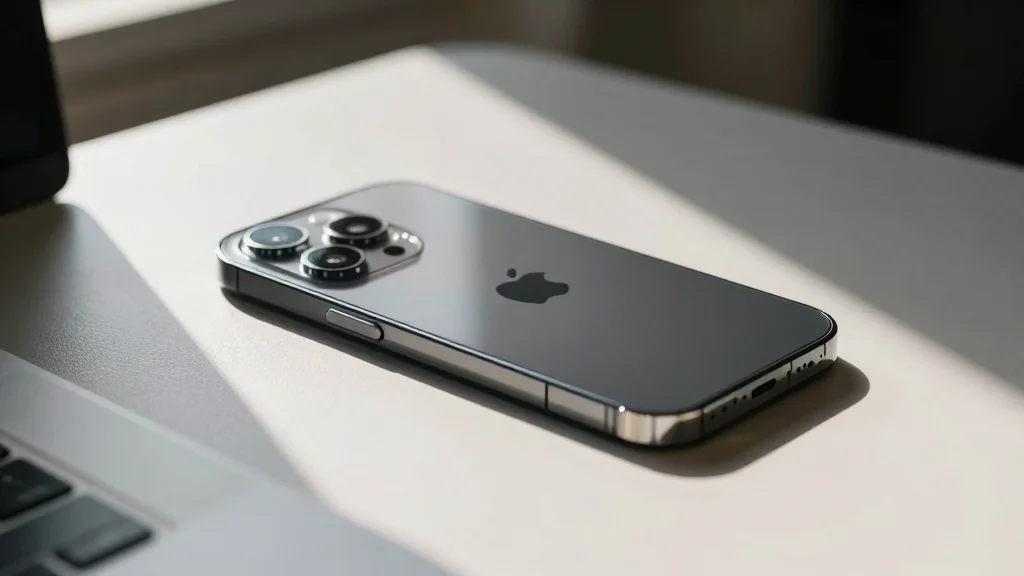












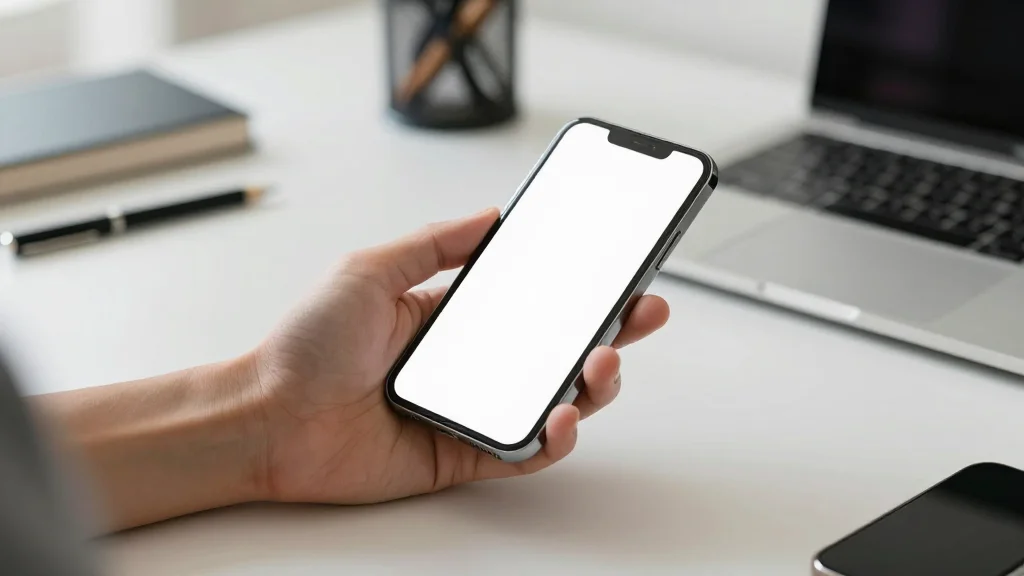
아이폰으로 촬영한 사진은 대부분
고화질이라 용량이 큰 경우가 많은데요.
이 때문에 사진을 이메일로 보내거나
특정 웹사이트에 업로드할 때 파일
용량 제한에 부딪히곤 해요.
무작정 화질을 낮추는 것만이
답은 아닌데요.
사진 용량과 해상도의 차이를 이해하고
상황에 맞는 최적의 방법을 선택하는
것이 중요하죠.
01. 사진 용량과 해상도, 어떤 차이가 있을까요?
- 사진 용량: 파일이 차지하는 저장 공간의 크기를 의미해요. 파일 형식, 압축률, 사진 내 데이터 양에 따라 달라지죠.
- 사진 해상도: 사진을 구성하는 픽셀의 수(가로 x 세로)를 의미해요. 해상도가 높을수록 더 선명하고 디테일한 이미지를 얻을 수 있어요.
사진 용량은 파일 자체의 크기를 뜻하고,
해상도는 사진의 선명도와 디테일을
결정하는 픽셀 수를 의미하는데요.
용량은 줄이면서 픽셀 수를 유지할
수도 있고, 해상도를 낮춰 파일을
더 작게 만들 수도 있어요.
목적에 따라 어떤 방법을
선택할지 달라지죠.
02. 화질 저하 없이 아이폰 사진 용량 줄이는 법
 AI 연출
아이폰 사진 용량을 줄이는 가장 효과적인
방법 중 하나는 HEIC 파일 형식을
활용하는 건데요.
HEIC는 애플에서 개발한 고효율 이미지
파일 형식으로, JPG와 비교했을 때
동일한 화질을 유지하면서도 절반 정도의
용량으로 파일을 저장할 수 있어요.
아이폰 설정에서 카메라 형식을
'고효율'로 변경하면 자동으로 HEIC
형식으로 사진이 저장되죠.
만약 이미 찍은 사진을 HEIC로
변환하고 싶다면, 별도의 변환 앱이나
온라인 서비스를 이용할 수 있어요.
이렇게 하면 원본 화질을 최대한
유지하면서 용량만 효율적으로 줄일
수 있답니다.
03. 아이폰 사진 해상도 낮추는 실질적인 방법
사진의 해상도를 직접 낮추는 것은 파일
크기를 가장 확실하게 줄이는 방법인데요.
아이폰 기본 '사진' 앱에서는 해상도
조절 기능이 없지만, 앱스토어에서 다양한
사진 편집 앱을 활용하면 해상도를 쉽게
변경할 수 있어요.
예를 들어, '사진 압축'과 같은 앱을
사용하면 사진의 가로세로 픽셀 수를
직접 지정하거나 미리 설정된 해상도
옵션을 선택할 수 있죠.
이 방법은 사진을 크게 확대하거나 인쇄할
계획이 없고, 주로 웹 업로드나 메시지
전송용으로 사용할 때 매우 유용하게
활용될 수 있어요.
04. 목적에 따라 선택하는 아이폰 사진 최적화 가이드
 AI 연출
아이폰 사진을 최적화하는 기준은
어떤 용도로 사진을 사용할지에
따라 달라지는데요.
만약 고화질로 사진을 보관하고
싶지만 저장 공간이 부족하다면
HEIC 변환을 추천해요.
원본 화질을 유지하면서 용량만
절약할 수 있죠.
반면, 이메일 첨부나 소셜 미디어
업로드처럼 파일 용량 제한이 있는
경우에는 해상도를 낮추는 방법이 더
효과적일 수 있어요.
이 외에도 아이폰의 '사진' 앱에서
사진을 자르거나 보정하는 과정에서도 파일
용량이 미세하게 줄어들 수 있는데요.
불필요한 부분을 잘라내거나 과도한 보정
필터를 제거하는 것만으로도 용량 최적화에
도움이 될 수 있어요.
05. 아이폰 사진 관리 꿀팁, 저장 공간 확보 노하우
아이폰 사진 용량 관리는 저장 공간
확보와도 직접적으로 연결되는 문제인데요.
정기적으로 '최근 삭제된 항목'을
비워주고, iCloud 사진 동기화
설정을 확인하는 것이 좋아요.
iCloud 사진 보관함을 활성화하고
'iPhone 저장 공간 최적화'를
선택하면, 원본 고화질 사진은
iCloud에 저장하고 아이폰에는
최적화된 버전만 보관할 수 있어 기기
저장 공간을 효율적으로 관리할 수 있죠.
또한, 불필요한 스크린샷이나 중복
사진을 삭제하는 습관도 아이폰 저장
공간을 깨끗하게 유지하는 데 큰
도움이 될 거예요.
이처럼 아이폰 사진의 용량과 해상도를
현명하게 관리하는 방법을 익혀두면,
더욱 쾌적한 디지털 라이프를 즐길
수 있을 거예요.
나에게 맞는 최적의 방법을 찾아 아이폰
사진을 효율적으로 활용해 보세요.