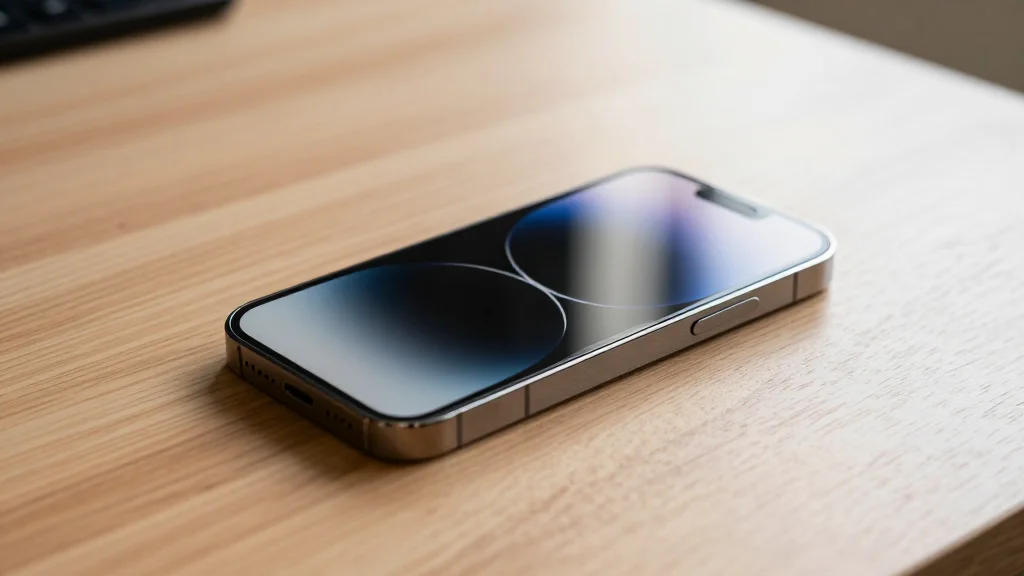
새로운 아이폰을 구매했을 때 가장 먼저
마주하는 과정이 바로 기존 기기의 사진,
연락처, 메시지, 설정, 그리고 수많은
앱을 그대로 가져오는 데이터
이전 작업인데요.
과거에는 PC에 연결해 아이튠즈를 쓰거나
유료 클라우드 용량을 확보해야 했지만,
애플의
'빠른 시작(Quick Start)'
기능을 활용한 마이그레이션은 기기 간
직접 통신을 통해 기존 폰의 홈 화면
배치와 배경화면, 앱 폴더 구조까지
복제해 주는 가장 직관적인 세팅 방식이죠.
하지만 와이파이 환경이 불안정하거나
대용량 데이터를 옮겨야 할 때는 진행이
더디거나 멈추는 오류가 발생하기도 해요.
이럴 때 와이파이 없이도 데이터를
안전하게 옮기는 방법들을 알아볼까요?
01. 와이파이 없이 아이폰 데이터 옮기기 핵심 요약
아이폰 마이그레이션은 편리한 기능이지만
와이파이 연결이 필수라고 알려져 있죠.
하지만 특정 상황에서는 와이파이
없이도 데이터를 옮길 수 있는
방법들이 있는데요.
주로 유선 연결을 활용하거나
아이튠즈/Finder 백업 복원,
iCloud 백업 복원 등 다양한
대안이 존재해요.
- 빠른 시작(Quick Start): 기본적으로 와이파이 필요, 기기 간 직접 통신으로 데이터 이전
- 유선 마이그레이션: 와이파이 없이도 안정적인 대용량 데이터 전송에 유리해요.
- 아이튠즈/Finder: PC를 통한 백업 및 복원으로 와이파이 없이 데이터 이전이 가능해요.
- iCloud 백업: 클라우드에 백업 후 복원하는 방식으로 와이파이 환경에서 미리 백업해야 해요.
02. 유선 연결 활용한 안정적인 데이터 이전
 AI 연출
와이파이 신호가 약하거나 데이터 용량이
매우 커서 무선 전송이 불안정할 때는
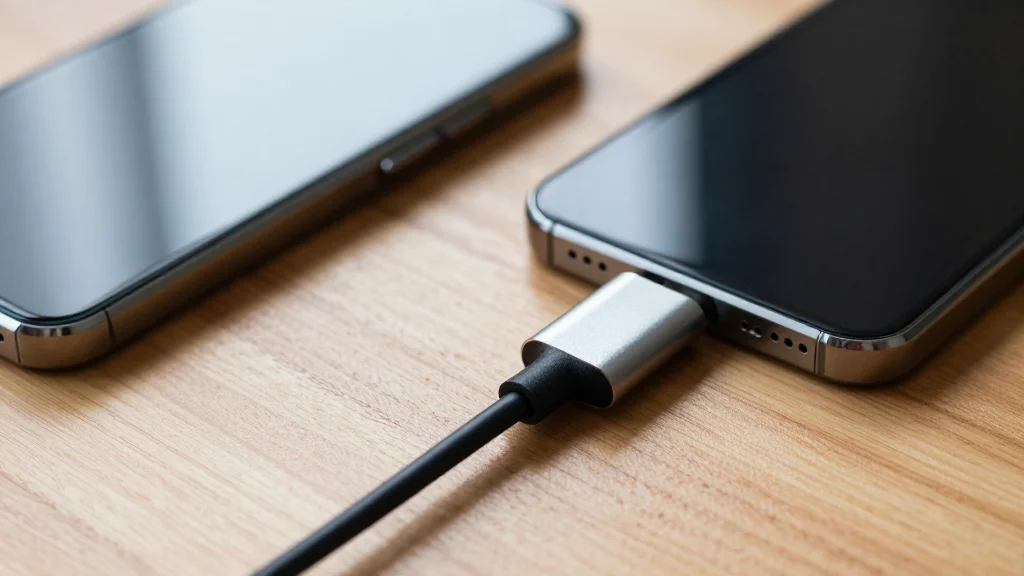
유선 마이그레이션이 좋은 대안이에요.
기존 아이폰과 새 아이폰을
USB-C to Lightning 또는 USB-C to USB-C 케이블로
직접 연결하여 데이터를 옮기는 방식인데요.
이 방법은 무선보다 훨씬 빠르고 안정적인
전송 속도를 자랑해요.
특히 수백 기가바이트에 달하는
사진과 동영상 데이터를 옮길 때
그 진가를 발휘하죠.
준비물은 정품 케이블과 두 기기 모두
충분한 배터리 잔량이에요.
전원 어댑터에 연결해 두면 더욱
안정적으로 진행할 수 있어요.
유선 연결은
아이폰 12 이후 모델부터 가능한 기능이니
참고해 주세요.
03. 아이튠즈/Finder 백업 및 복원 활용
PC를 활용하는 전통적인 방법도 여전히
유효하고 안정적인 대안인데요.
기존 아이폰을 PC에 연결한 후
아이튠즈(MacOS Catalina 이전
버전) 또는 Finder(MacsOS
Catalina 이후 버전)를 통해
전체 백업을 진행하고, 새 아이폰을
연결해 이 백업 파일을 복원하는 방식이에요.
이 방법은 와이파이 환경과 무관하게 오직
PC와 아이폰 간의 유선 연결로 데이터를
옮기기 때문에 네트워크 환경에 구애받지
않는다는 큰 장점이 있어요.
다만 PC의 저장 공간이 충분해야 하고,
백업 및 복원 과정에서 시간이 다소
소요될 수 있다는 점은 염두에 두세요.
04. iCloud 백업 복원을 통한 데이터 이전
 AI 연출
iCloud 백업은 와이파이 없이
데이터를 직접 옮기는 방법은 아니지만,
간접적으로 활용할 수 있는
효과적인 방법이에요.
기존 아이폰의 데이터를
iCloud에 백업한 후, 새 아이폰에서 iCloud 백업을 복원하는
방식이죠.
물론 iCloud에 백업하는 과정과
새 아이폰에서 복원하는 과정 모두
와이파이 연결이 필수인데요.
하지만 한 번 백업해두면 언제든 새
아이폰으로 복원할 수 있다는 장점이 있어요.
특히 기존 아이폰이 손상되어 직접적인
마이그레이션이 어려울 때 유용하게
활용할 수 있어요.
다만 무료 iCloud 저장 공간은
제한적이니 필요하다면 유료로
업그레이드해야 할 수 있어요.
05. 마이그레이션 실패 없이 데이터 옮기기 팁
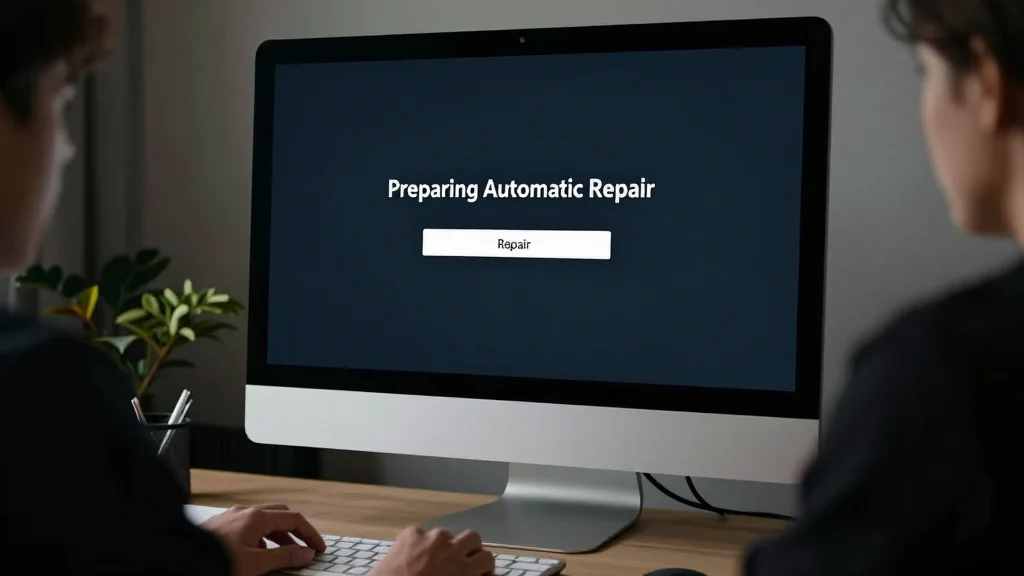
아이폰 마이그레이션은 편리하지만 간혹
오류가 발생해 멈추거나 데이터 전송이
완료되지 않는 경우가 있어요.
이런 상황을 방지하기 위한 몇
가지 팁을 알려드릴게요.
먼저,
두 아이폰 모두 배터리를 충분히 충전하거나 전원에 연결하는
것이 중요해요.
배터리가 부족하면 전송 도중 기기가
꺼져 오류가 생길 수 있거든요.
또한, 기존 아이폰의 운영체제(iOS)를
최신 버전으로 업데이트하는 것도 좋아요.
구형 iOS에서는 간혹 호환성 문제가
발생할 수 있기 때문이에요.
네트워크 환경도 매우 중요한데요.
무선 마이그레이션 시에는 안정적인
와이파이 환경을 확보하고, 유선
마이그레이션 시에는 케이블이 정품인지
확인하는 것이 좋아요.
간혹 비정품 케이블로 인해 전송
오류가 발생하기도 해요.
마지막으로, 마이그레이션 도중에는 두
기기를
최대한 가까이 두고 다른 앱을 사용하지 않는 것이
오류 발생률을 줄이는 데 도움이 돼요.
이러한 팁들을 활용하면 새 아이폰으로
데이터를 옮기는 과정이 훨씬 수월하고
안전하게 진행될 거예요.
새 아이폰에서 더욱 즐거운 디지털
라이프를 만끽하시길 바랍니다.