내 컴퓨터의 두뇌라고 불리는 메인보드
바이오스, 과연 업데이트가 꼭 필요할까요?
새로운 CPU나 메모리 호환성, 또는
보안 취약점 개선을 위해 바이오스
업데이트를 고민하는 경우가 많은데요.
오늘은 바이오스 업데이트의 필요성과
안전하게 진행하는 방법에 대해 자세히
알아보는 시간을 가져볼게요.
01. 바이오스 업데이트, 꼭 필요한가요?
대부분의 제조사에서는 현재 시스템에
문제가 없다면 굳이 바이오스 업데이트를
하지 않는 것을 권장하고 있어요.
업데이트 과정에서 예기치 않은 오류로
메인보드가 손상될 위험이 있기 때문인데요.
새로운 CPU를 장착했는데 인식이
안 되거나, 메모리 호환성 문제가
발생했을 때, 또는 중요한 보안 패치가
필요한 경우처럼 특정 상황에서만 진행하는
게 좋아요.
현재 사용에 전혀 불편함이 없다면 섣부른
업데이트는 오히려 독이 될 수 있으니
신중하게 판단하는 것이 중요하죠.
02. 업데이트 전, 내 메인보드 정보 확인하기
 AI 연출
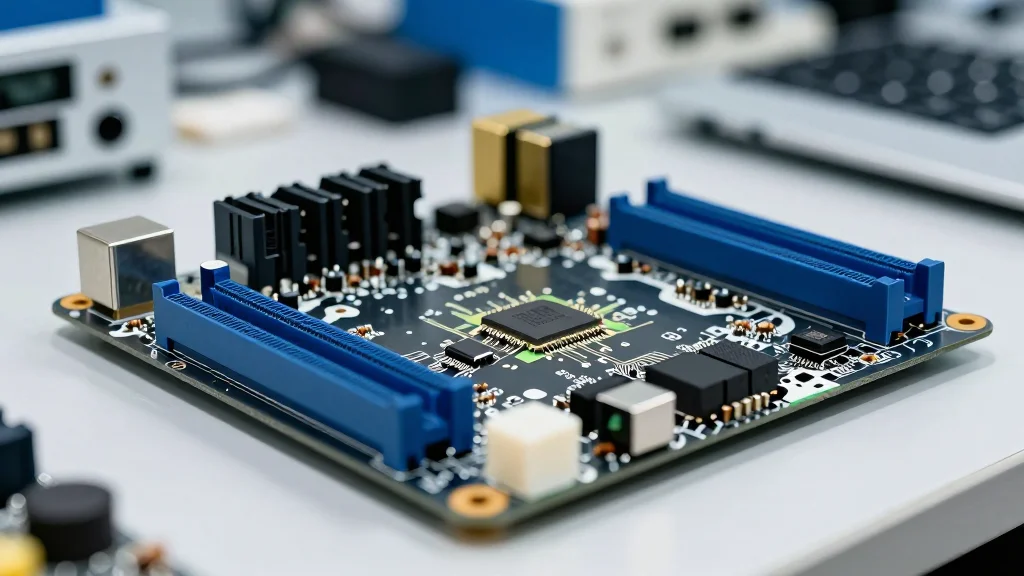
바이오스 업데이트를 결정했다면 가장 먼저
자신의 메인보드 모델명과 현재 바이오스
버전을 정확히 확인해야 해요.
제조사 홈페이지에서 해당 모델에
맞는 최신 바이오스 파일을
다운로드해야 하는데요.
이때
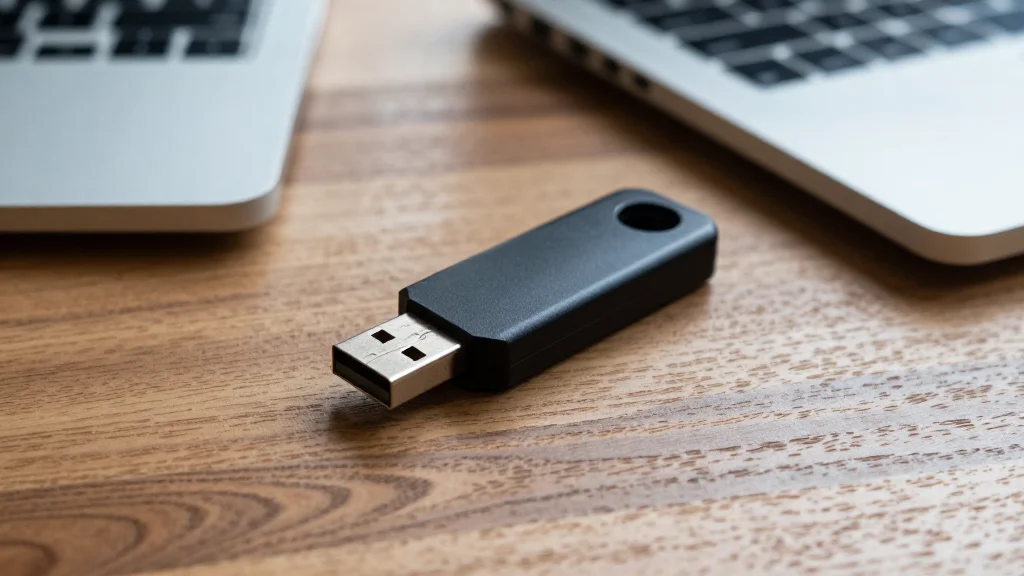
FAT32로 포맷된 USB가 필요하답니다.
기가바이트(Gigabyte)의
Q-Flash, ASUS의 EZ
Flash, MSI의 M-FLASH
등 각 제조사별 업데이트 유틸리티를
활용해서 진행하는 것이 일반적인데요.
자신의 메인보드 제조사에서 제공하는
가이드를 꼼꼼히 확인하고 따라야 해요.
03. 제조사별 바이오스 업데이트 핵심 절차
대부분의 메인보드 바이오스 업데이트는
다음과 같은 절차로 진행돼요.
먼저, 제조사 공식 홈페이지에 접속해서
자신이 사용하는 메인보드 모델을
검색하고 최신 바이오스 파일을
다운로드해야 해요.
다운로드한 파일은 압축을 해제한 후
FAT32 형식으로 포맷된 USB에
복사하고, 컴퓨터를 재부팅해서 바이오스
화면으로 진입하죠.
바이오스 메뉴에서 Q-Flash, EZ
Flash 등 업데이트 기능을 선택한
다음, USB에 저장된 파일을 선택해서
업데이트를 진행하면 된답니다.
- 업데이트 필요성 확인: 현재 시스템에 문제가 없다면 굳이 업데이트할 필요는 없어요.
- 메인보드 정보 확인: 업데이트 전 정확한 메인보드 모델명과 현재 바이오스 버전을 확인하세요.
- 제조사 공식 파일 사용: 반드시 메인보드 제조사 공식 홈페이지에서 최신 파일을 다운로드해야 해요.
- USB 포맷 주의: 바이오스 파일은 FAT32로 포맷된 USB에 저장해야 인식이 잘 된답니다.
04. 업데이트 시 발생할 수 있는 문제와 대비책
 AI 연출
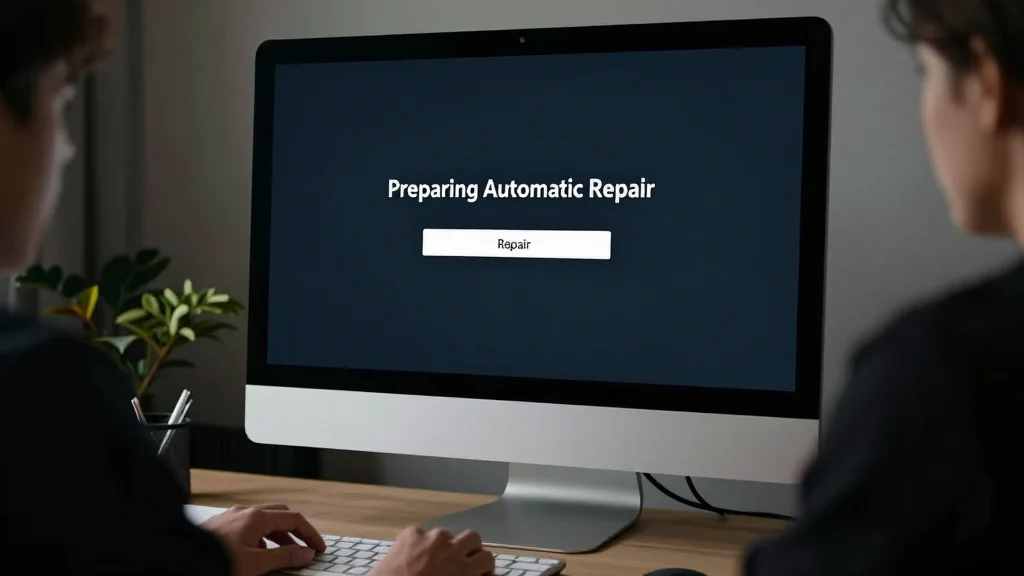
바이오스 업데이트는 잠재적인 위험 요소가
있어 진행 중 문제가 발생하면 시스템이
고장 나거나 벽돌이 될 가능성도 배제할
수 없어요.
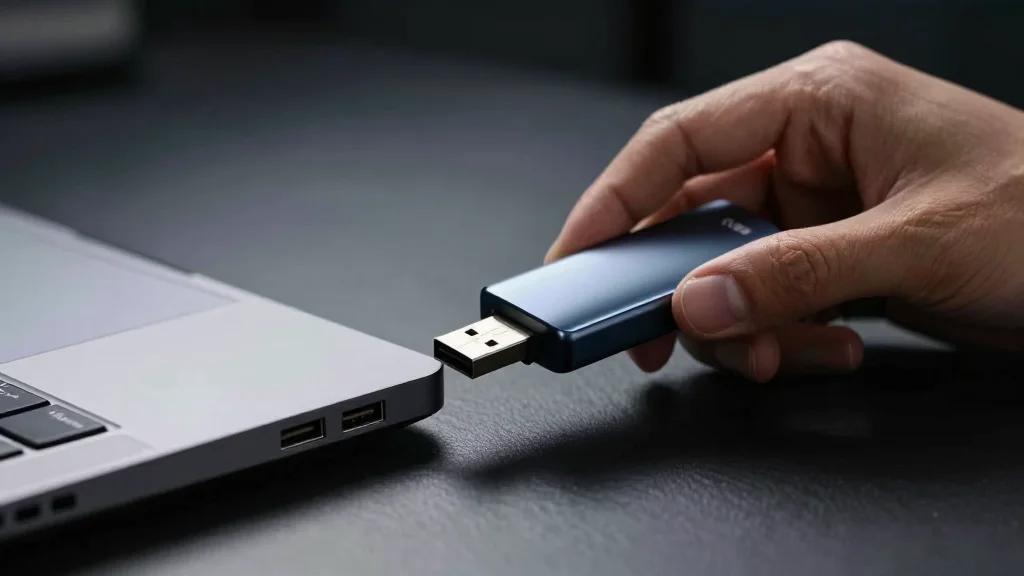
가장 흔한 문제는 전원 공급이
불안정하거나 USB 연결이
끊기는 경우인데요.
따라서 업데이트 중에는 절대로
전원을 끄거나 USB를 분리하지
않도록 주의해야 해요.
만약 업데이트 도중 문제가 발생했다면
제조사의 기술 지원을 받거나 전문가에게
도움을 요청하는 것이 현명하죠.
일부 메인보드는 바이오스 플래시백 기능을
제공해 CPU나 메모리 없이도 바이오스
복구가 가능하지만, 모든 모델이 지원하는
건 아니니 미리 확인해 보세요.
05. 업데이트 후 변화와 장기적인 관리
바이오스 업데이트를 성공적으로 마치면
새로운 CPU나 메모리 지원, 시스템
안정성 향상, 보안 강화 등의 긍정적인
변화를 체감할 수 있어요.
하지만 모든 업데이트가 항상 좋은
결과만을 가져오는 것은 아니기 때문에,
업데이트 전후로 시스템의 변화를 꼼꼼히
살피고 문제가 발생하면 즉시 대응해야 하죠.
장기적으로는 PC를 안정적으로 사용하기
위해 정기적으로 메인보드 제조사
홈페이지를 방문해 최신 드라이버와
바이오스 정보를 확인하고 필요할 때만
신중하게 업데이트하는 것이 좋아요.
이처럼 바이오스 업데이트는 신중함이
요구되는 작업이지만, 필요한 상황에서는
시스템 성능과 안정성을 높이는 핵심적인
역할을 수행할 수 있답니다.