오랜 기간 사용해온 LG 노트북이 점점
느려지거나 오류가 잦아진다면 공장초기화를
고려하게 되는데요.
특히 중고 판매를 앞두고 있거나 새로운
마음으로 사용하고 싶을 때 공장초기화는
필수 과정이 되죠.
하지만 막상 시도하려 하면 어디서부터
시작해야 할지 막막하게 느껴질 수 있어요.
오늘은 LG 노트북 공장초기화를 가장
안전하고 효율적으로 진행하는 방법들을
자세히 살펴볼게요.
01. LG 노트북 공장초기화 핵심 요약
- 최적의 방법: 윈도우 내장 기능보다 제조사 전용 '리커버리(Recovery)' 기능을 활용하는 것이 가장 안전하고 빠르죠.
- 진입 가능 시: 윈도우 진입이 가능하다면 전용 앱을 실행해서 초기화를 진행할 수 있어요.
- 진입 불가 시: 윈도우 진입이 어렵다면 단축키(LG F11)를 활용해 복구 모드로 진입할 수 있어요.
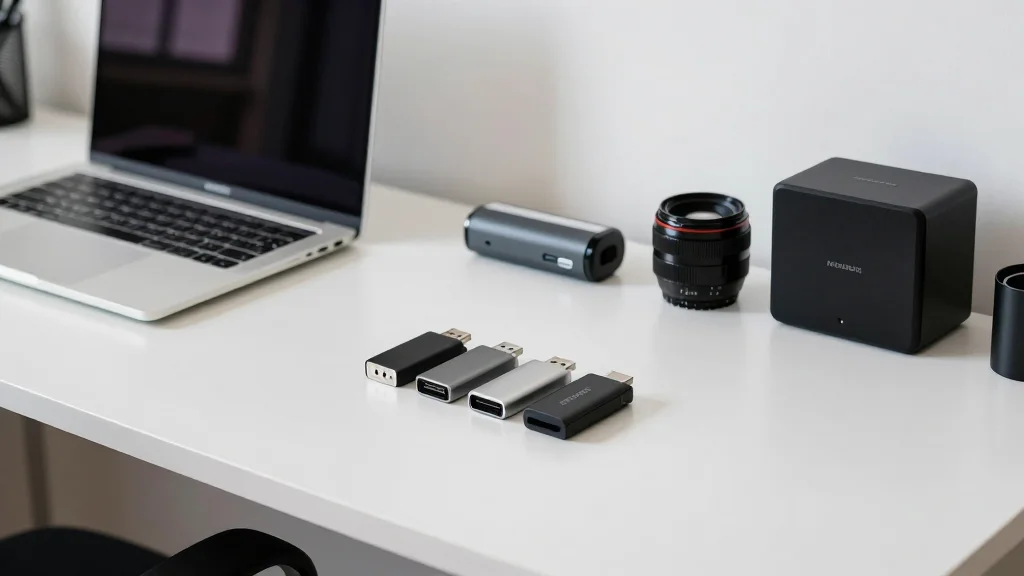
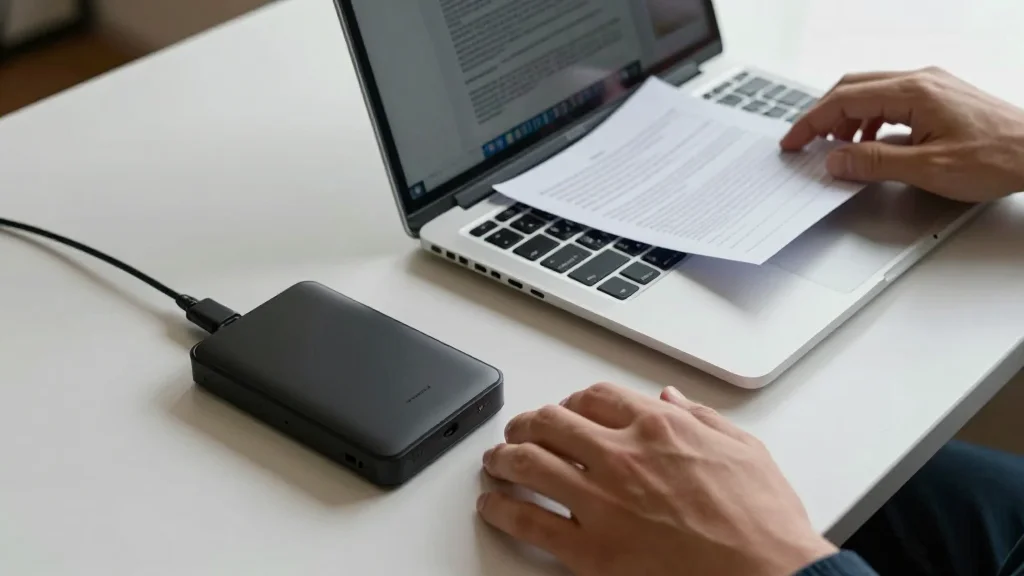
- 필수 준비물: 공장초기화 시 C드라이브의 모든 데이터가 삭제되므로, 중요한 파일은 반드시 USB 등 외부 저장 장치에 미리 백업해야 해요.
02. 공장초기화 전 꼭 확인해야 할 데이터 백업
 AI 연출
LG 노트북을 공장초기화하기 전에 가장
중요한 단계는 바로 데이터 백업이에요.
초기화를 진행하면 C드라이브에 있는 모든
파일과 프로그램이 삭제되기에 중요한
자료는 반드시 미리 옮겨두어야 하죠.
외부 저장 장치(USB, 외장 하드)나
클라우드 서비스를 활용해서 안전하게
데이터를 보관해두세요.
혹시 모를 상황에 대비해 백업 여부를
꼼꼼히 확인하는 것이 나중에 후회할
일을 막을 수 있어요.
03. 윈도우 진입 가능 시 초기화 방법
만약 LG 노트북이 정상적으로 윈도우에
진입할 수 있다면, 제조사에서 제공하는
전용 리커버리 앱을 사용하는 것이 좋아요.
이 방법은 윈도우 내장 초기화보다 더
안정적이고 빠르게 공장 초기 상태로
되돌릴 수 있게 돕는데요.
LG 노트북의 경우 'LG
Recovery Center'와 같은
전용 프로그램을 통해 초기화를 진행할
수 있어요.
프로그램을 실행한 후 안내에 따라
단계별로 진행하면 되니 어렵지 않게
따라 할 수 있을 거예요.
04. 윈도우 진입 불가 시 복구 모드 활용
 AI 연출
갑작스러운 오류로 노트북이 윈도우로
부팅되지 않을 때는 복구 모드를
활용해야 하는데요.
LG 노트북은 전원을 켠 후
F11 키를 연타해서 복구 모드에
진입할 수 있어요.
복구 모드에서는 시스템 복원,
공장초기화 등 다양한 옵션을 선택할
수 있게 되는데요.
이때도 중요한 파일이 있다면 외부
저장 장치로 백업하는 것이
무엇보다 중요하답니다.
05. 공장초기화 실패 시 대처법과 SSD 문제
간혹 공장초기화를 시도하다가 무한
재부팅 증상을 겪거나 초기화 자체가
실패하는 경우가 있는데요.
이럴 때는 SSD 고장일 가능성이
높다고 전문가들은 이야기해요.
실제로 많은 사용자가 초기화 실패 후
LG 서비스센터를 방문했을 때 SSD
문제로 진단받는 사례가 많았어요.
만약 초기화가 계속 실패한다면 무작정
재시도하기보다는 LG 서비스센터에
문의해서 정확한 진단을 받아보는
것이 현명해요.
윈도우 재설치는 25,000원 정도의
비용이 발생할 수 있으며, SSD 교체는
추가 비용이 드는데요.
예약을 미리 하고 방문하면 기다리지
않고 바로 상담받을 수 있어 시간을
절약할 수 있답니다.
06. LG 그램 사용자들을 위한 쾌적한 환경 가이드
LG 그램 노트북은 가벼운 무게와 뛰어난
휴대성으로 인기가 많은데요.
더 쾌적한 사용 환경을 위해 공장초기화
외에도 몇 가지 초기 세팅 팁을
활용해볼 수 있어요.
불필요한 시작 프로그램을 정리하거나
정기적으로 디스크 정리를 해주면 노트북
속도를 개선하는 데 도움이 되죠.
또한, 운영체제와 드라이버를 최신
상태로 유지하는 것도 안정적인 성능을
위한 중요한 관리법이에요.
이러한 관리 팁들을 잘 활용해서
항상 최적의 상태로 노트북을 사용할
수 있기를 바라요.