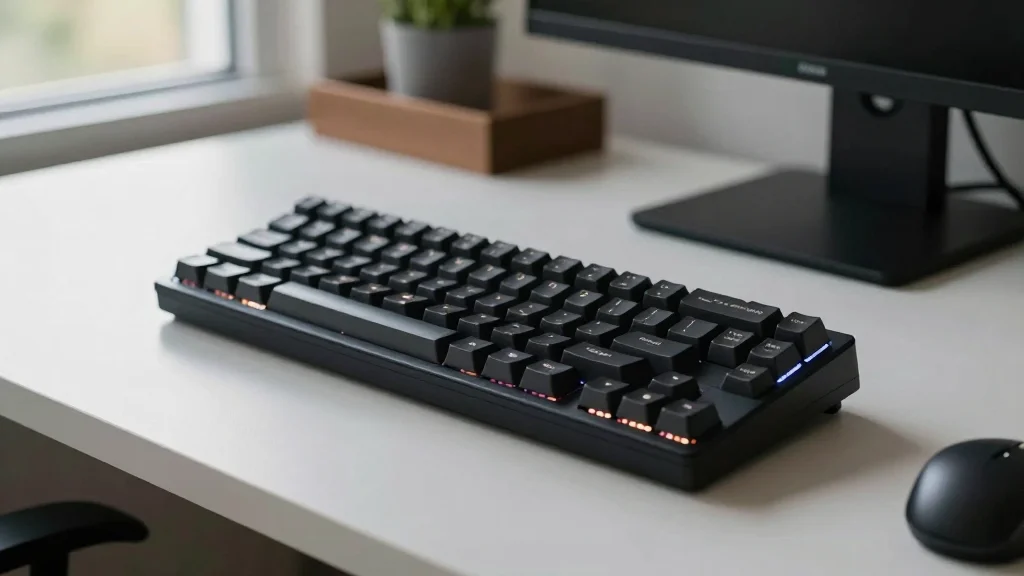
게이밍 키보드로 유명한 독거미 키보드를
사용하다 보면 가끔 당황스러운 상황과
마주치곤 해요.
잘 작동하던 LED 조명이 갑자기
꺼지거나 특정 키가 눌리지 않고,
설정해둔 매크로가 꼬여 입력이 이상해지는
경우도 생기는데요.
이럴 때 가장 빠르고 확실하게 해결할 수
있는 방법이 바로 공장 초기화입니다.
Fn+Esc 단축키 하나로 먹통 된
키보드를 되살리는 방법을 자세히 살펴볼게요.
01. 키보드 먹통, Fn+Esc로 해결하는 법
독거미 키보드가 갑자기 윈도우키가 안
먹거나 조명이 이상하게 변할 때, 가장
먼저 해볼 수 있는 방법은 바로
Fn + Esc 키를 약 3초 정도 동시에 꾹 누르는 것이에요.
이 단축키는 독거미 키보드의 대부분
모델에서 공장 초기화를 실행하는
기본 명령어인데요.
소프트웨어를 따로 설치하지 않고도
하드웨어 자체를 초기 상태로 되돌려
다양한 설정 오류를 해결할 수 있답니다.
02. 초기화로 복구되는 키보드의 상태
 AI 연출
키보드를 초기화하면 어떤 부분들이
원래대로 돌아오는지 궁금하실 텐데요.
독거미 키보드 초기화는 사용자가
임의로 설정했던 모든 커스터마이징을
삭제하고 출고 당시의 기본값으로
되돌리는 과정이에요.
예를 들어,
LED 조명 모드, 키 매핑, 매크로 설정, 블루투스 연결 정보
등이 모두 초기화된답니다.
따라서 키보드가 오작동할 때
소프트웨어적인 문제인지 하드웨어적인
문제인지 파악하기 전에 가장 먼저
시도해볼 수 있는 간편한 해결책이 될
수 있어요.
03. 모델별 초기화 방법의 미묘한 차이
대부분의 독거미 키보드는 Fn+Esc
조합으로 초기화가 가능하지만, 일부
모델에서는 약간의 차이가 있을 수도 있어요.
예를 들어 F108,
F87Pro(2024년 국내 출시),
F99, F108Pro 등 다양한
모델이 있는데요.
이 모델들의 공식 한국어 설명서를
참고하면 각 모델에 맞는 정확한 초기화
방법을 확인할 수 있어요.
특히 펌웨어 업데이트 이후에 발생할 수
있는 호환성 문제나 특정 기능 오류도
초기화를 통해 해결되는 경우가 많아요.
04. 초기화 후 다시 설정하는 꿀팁
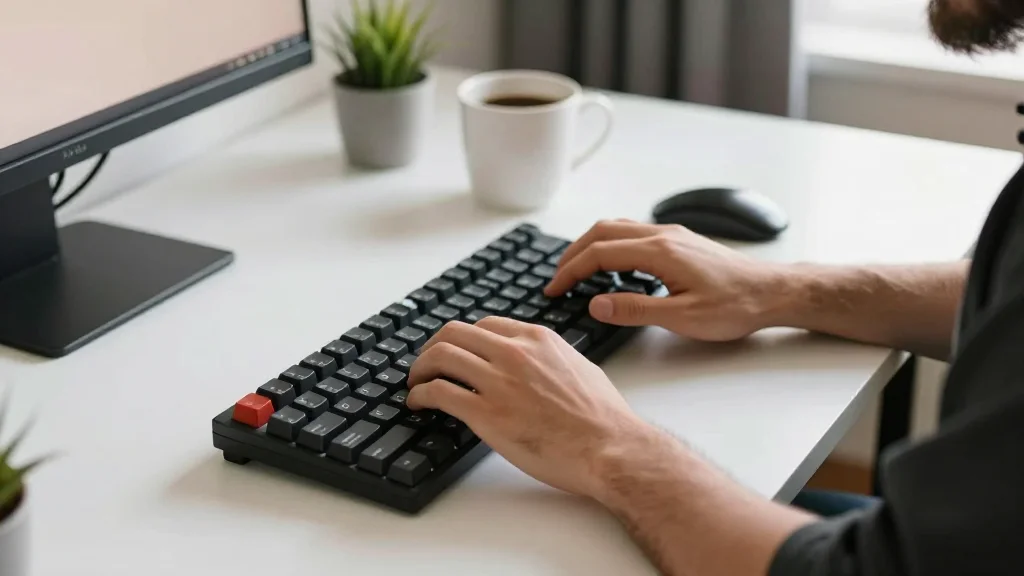 AI 연출
초기화 후에는 키보드를 다시 내 작업
환경에 맞게 설정해야 하는데요.
블루투스 연결부터 한영 전환, 배터리
잔량 확인, 그리고 나만의 매크로
설정까지 다시 진행해야 해요.
독거미 키보드의 한영 전환은 보통
Fn+W 키 조합으로 이루어지는데,
이 부분도 초기화 후에는 다시 확인해
주는 것이 좋습니다.
만약 소프트웨어 인식이 안 되는 문제가
발생한다면, 키보드를 초기화한 다음
드라이버를 재설치해보는 것도 좋은
해결책이 될 수 있어요.
- 초기화 단축키: 대부분의 독거미 키보드는 Fn + Esc를 3초 이상 길게 눌러 초기화할 수 있어요.
- 초기화 범위: LED, 키 매핑, 매크로, 블루투스 연결 등 모든 사용자 설정이 출고 기본값으로 돌아와요.
- 모델별 확인: 정확한 초기화 방법은 각 모델의 공식 한국어 설명서를 참고하는 것이 가장 확실해요.
- 재설정 필수: 초기화 후에는 블루투스, 한영 전환, 매크로 등을 다시 설정해야 원활한 사용이 가능해요.
05. 장기적인 키보드 관리와 내구성
독거미 키보드는 뛰어난 가성비로 많은
사랑을 받고 있는 제품인데요.
장기간 문제없이 사용하려면 정기적인
관리와 올바른 사용법이 중요해요.
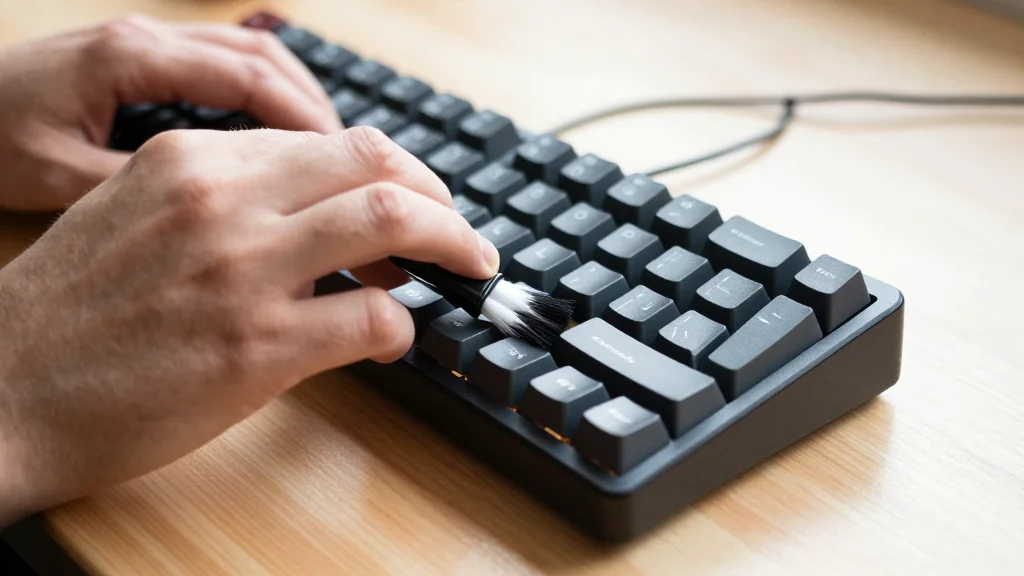
간단한 먼지 제거와 함께 주기적으로
초기화를 해주면 잠재적인 오류를 예방하고
키보드의 성능을 최적의 상태로 유지하는
데 도움이 된답니다.
또한, 펌웨어 업데이트가 있다면 최신
버전으로 유지해 주는 것도 안정적인
사용에 큰 영향을 주죠.
이렇게 독거미 키보드 초기화 방법과
관리 팁을 알아봤는데요.
갑작스러운 키보드 문제로 당황하지
마시고, 이 팁들을 활용해서 스마트하게
해결해 보세요!