











새로운 노트북을 장만했거나 컴퓨터를
포맷한 뒤에 가장 먼저 설치하는
프로그램 중 하나가 바로
카카오톡 PC 버전일 텐데요.
스마트폰 작은 화면으로만 보다가 키보드로
편하게 대화하고 파일을 주고받을 수
있어서 업무나 일상에서 필수적이죠.
하지만 막상 검색창에 '카카오톡
PC버전'을 검색하면 수많은 다운로드
링크가 뜨면서 어디가 공식 경로인지
헷갈리곤 해요.
자칫 잘못된 링크를 눌렀다가 광고
프로그램이나 악성 코드에 감염될까
봐 걱정되기도 하는데요.
오늘은 이런 걱정 없이 안전하게
카카오톡 PC 버전을 설치하는
방법을 알려드릴게요.
01. 공식 경로를 통한 안전한 다운로드 시작
카카오톡 PC 버전을 다운로드할 때는
반드시 카카오가 공식적으로 안내하는
경로를 이용하는 것이 중요해요.
가장 안전한 방법은 카카오 기업 사이트나
Microsoft Store를 통해
다운로드를 시작하는 것인데요.
검색 결과에 '카카오톡'이라는 이름이
포함되어 있다고 해서 모두 공식 설치
페이지는 아니라는 점을 꼭 기억해야 해요.
공식 사이트가 아닌 곳에서 파일을
내려받으면 원치 않는 광고 프로그램이
함께 설치되거나 보안에 취약해질 수
있으니 주의가 필요하답니다.
02. 다운로드부터 설치까지, 단계별 진행
공식 경로를 통해 설치 파일을 받았다면
이제 본격적인 설치 과정에 들어가는데요.
다운로드한 파일을 실행하고 설치
마법사의 안내에 따라 간단하게 설치를
진행할 수 있어요.
설치 과정에서 특별한 설정 변경 없이
기본 옵션으로 진행해도 무방하지만, 혹시
모를 추가 프로그램 설치 유도에는 항상
주의를 기울이는 것이 좋아요.
설치가 완료되면 바탕화면에 카카오톡
아이콘이 생성되는데요.
이 아이콘을 클릭하여 프로그램을
실행할 수 있어요.
03. 모바일 인증으로 완벽하게 연동하기
PC에 카카오톡을 설치하는 것만으로는
아직 이용할 수 없다는 사실, 아셨나요?
모바일 카카오톡과의 연동을 위해
PC 인증 과정이 필수적으로 필요해요.
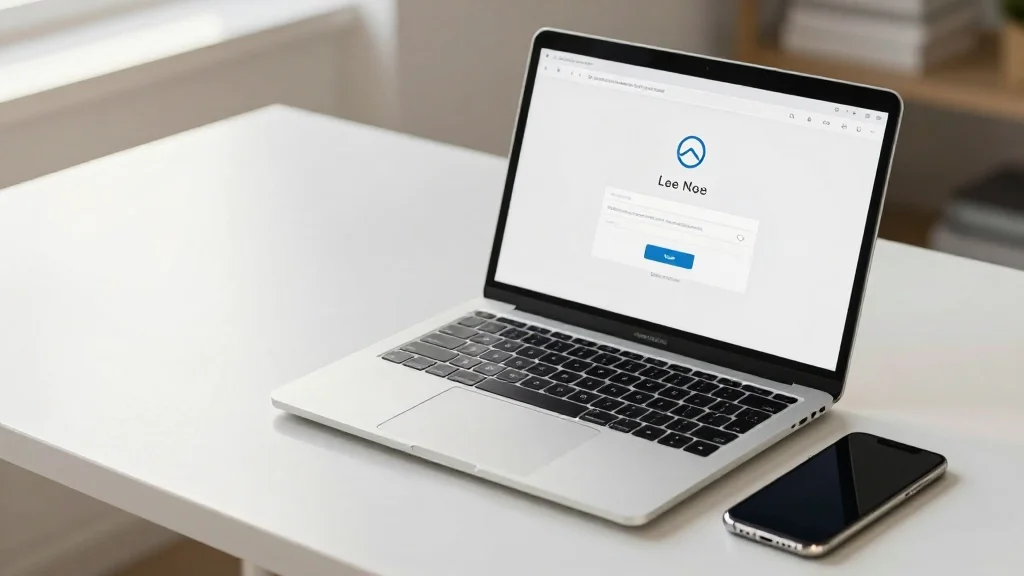
카카오톡 PC 버전을 처음 실행하면
로그인 화면이 나타나는데요.
이때 스마트폰으로 카카오톡 앱을 열고
설정 메뉴로 들어가야 해요.
설정 내 '개인/보안' 또는 'PC 버전
관리' 메뉴에서 'PC 인증'을 선택하면
인증 번호를 확인할 수 있어요.
이 번호를 PC 카카오톡 로그인 화면에
정확하게 입력하면 모든 과정이 완료되고
이제 PC에서도 카카오톡을 자유롭게
이용할 수 있답니다.
- 공식 경로 활용: 카카오 기업 사이트나 Microsoft Store를 통해 다운로드하세요.
- 설치 파일 실행: 다운로드 후 설치 마법사 지시에 따라 진행하면 돼요.
- 모바일 인증 필수: 스마트폰 카카오톡 설정에서 PC 인증 번호를 확인해 입력해야 해요.
04. QR코드 로그인, 더욱 편리한 접속 방법
 AI 연출
매번 비밀번호를 입력하는 것이 번거롭게
느껴진다면 QR코드 로그인 기능을
활용해 보세요.
PC 카카오톡 로그인 화면에서 'QR코드
로그인'을 선택하면 화면에
QR코드가 나타나는데요.
스마트폰 카카오톡 앱을 열고 채팅 목록
상단의 스캔 아이콘을 눌러 이 QR코드를
스캔하면 별도의 비밀번호 입력 없이
간편하게 로그인할 수 있어요.
이 방법은 여러 대의 PC를 사용하거나
보안상 비밀번호 노출이 걱정될 때 특히
유용하게 활용할 수 있답니다.
카카오톡 PC 버전을 설치하는 과정이
복잡하게 느껴질 수도 있지만, 공식
경로를 확인하고 단계별로 따라 하면
누구나 쉽고 안전하게 이용할 수 있어요.
이제 스마트폰에서 벗어나 더욱
넓은 화면과 편리한 키보드로
카카오톡을 즐겨보세요!