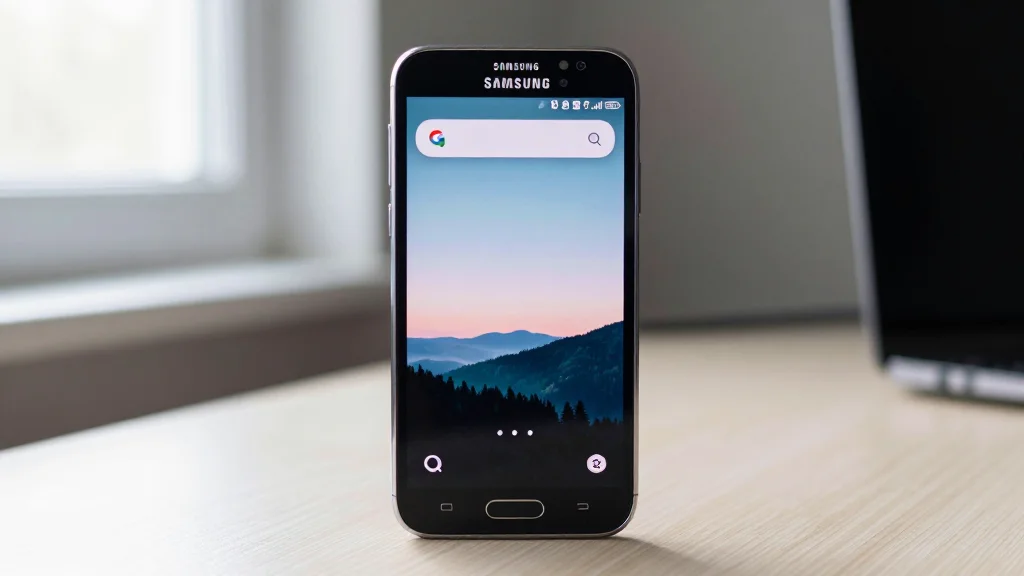
평소 자주 사용하지도 않는데 소중한
배경화면을 가리고, 자꾸 손가락에 잘못
눌려 검색 화면이 켜지기도 하죠.
과거에는 위젯처럼 길게 눌러 삭제할
수 있었지만, 이번 업데이트부터는
시스템 런처에 고정된 형태로 바뀌어
더욱 난감했을 텐데요.
오늘은 이 고정형 구글 검색바를
아주 쉽고 간단하게 없애는 방법을
자세히 알려드릴게요.
01. 업데이트 후 갑자기 생긴 구글바, 왜 사라지지 않을까?
많은 분이 구글 검색창을 없애려고
손가락으로 길게 눌러봤을 거예요.
하지만 예전처럼 휴지통 아이콘이나
삭제 메뉴가 전혀 뜨지 않아
당황하셨을 텐데요.
그 이유는 이번 One UI 9
업데이트부터 구글 검색창이 단순한
일반 위젯이 아니라, 아예 시스템 런처에
박혀버린 '고정형 바'로 구조 자체가
바뀌었기 때문이에요.
홈 화면 구성 잠금을 풀어보고 구글
앱을 사용 안 함으로 바꿔봐도 꿈쩍도
하지 않아 답답하셨을 텐데요.
다행히 원리를 알면 아주 간단하게
해결할 수 있어요.
02. 3초 만에 구글 검색창 없애는 초간단 설정
 AI 연출
복잡한 외부 앱 설치나 루팅 과정 없이
갤럭시 자체 설정만으로 구글 검색바를
완벽하게 제거할 수 있어요.
아래 단계를 천천히 따라 해보세요.
1.
홈 화면 빈 공간 길게 누르기:
바탕화면의 앱 아이콘이 없는 빈 공간을
2~3초 정도 길게 눌러주세요.
2.
'설정' 메뉴 진입: 화면 하단에
나타나는 '설정' 아이콘을 탭 해주세요.
3.
'검색창 표시' 옵션 찾기: 설정
화면에서 '검색창 표시' 또는
'Google 검색창 표시'와 같은
옵션을 찾아주세요.
4.
옵션 비활성화: 해당 옵션의 토글
스위치를 탭 하여 비활성화(회색)
상태로 변경하면 끝이에요.
이렇게 하면 홈 화면 하단의 구글
검색바가 마법처럼 사라진 것을 확인할
수 있을 거예요.
03. 다시 구글 검색창을 추가하고 싶다면?
만약 구글 검색창을 다시 사용하고
싶다면, 위와 동일한 방법으로 '설정'
메뉴에 들어가 '검색창 표시' 옵션을
다시 활성화(파란색)하면 돼요.
언제든지 필요에 따라 쉽게 켜고 끌 수
있으니 걱정 없이 사용해도 좋겠죠.
04. 바탕화면을 더욱 깔끔하게 관리하는 꿀팁
 AI 연출
구글 검색바를 제거하는 것 외에도 갤럭시
홈 화면을 더욱 깔끔하게 관리하는 몇
가지 꿀팁이 있어요.
1.
사용하지 않는 위젯 제거: 오래되거나
잘 사용하지 않는 위젯은 길게 눌러
'삭제'하거나 '홈 화면에서 제거'하여
불필요한 공간을 확보해 보세요.
2.
앱 아이콘 정리: 자주 사용하는 앱은
첫 화면에, 덜 사용하는 앱은 폴더로
묶어 정리하면 훨씬 깔끔하고 효율적으로
사용할 수 있어요.
3.
홈 화면 구성 잠금 활용: 앱 아이콘이나
위젯이 실수로 움직이는 것을 방지하고
싶다면 '홈 화면 구성 잠금' 기능을
활성화하는 것이 좋아요.
이 기능을 사용하면 바탕화면을 깔끔하게
유지할 수 있답니다.
- 문제점: One UI 9 업데이트 후 구글 검색바가 고정형으로 바뀌어 삭제가 어려움
- 해결법: 홈 화면 빈 공간 길게 누르기 → '설정' 진입 → '검색창 표시' 비활성화
- 추가 팁: 사용하지 않는 위젯 제거, 앱 아이콘 정리, 홈 화면 구성 잠금 활용
이제 답답했던 갤럭시 홈 화면을
더욱 깔끔하고 효율적으로 사용할
수 있을 거예요.
오늘 알려드린 꿀팁으로 나만의
스마트폰을 만들어 보세요!