PC나 스마트폰을 사용하다 보면
불필요한 파일을 정리하는 과정에서
실수로 중요한 자료를 함께 지우는
경우가 생기곤 해요.
더 큰 문제는 휴지통까지
비워버렸을 때인데요.
이런 상황에서는 윈도우나 갤럭시의 기본
기능만으로는 복구가 어렵게 느껴지죠.
하지만 다행히도 삭제된 파일은 즉시
완전히 사라지는 것이 아니어서 복구할
수 있는 기회가 있답니다.
01. 삭제 직후가 가장 중요해요
파일을 삭제하고 휴지통까지 비운
상황이라면 가장 먼저 '어디에서,
언제, 어떤 방식으로 지웠는지'를
떠올려 보는 것이 중요해요.
단순 삭제인지, Shift+Delete를
사용했는지, 휴지통을 비웠는지에 따라
다음 복구 단계가 달라지기 때문인데요.
특히 파일을 지운 드라이브에 새로운
프로그램을 설치하거나 큰 파일을 저장하지
않는 것이 중요해요.
삭제된 공간 위에 새 데이터가
덮어씌워지면 복구 가능성이
현저히 낮아지거든요.
02. 윈도우 사용자라면 전문 프로그램을 활용해 보세요
 AI 연출
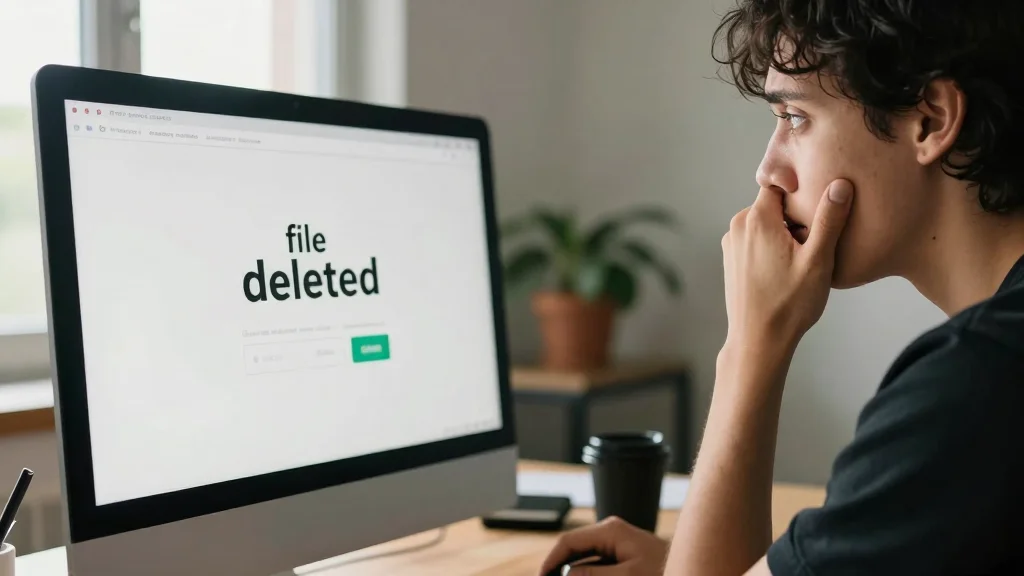
PC에서 휴지통을 비운 후 파일을
복구해야 한다면 전문 데이터 복구
프로그램의 도움을 받는 것이 효과적이에요.
예를 들어 'EaseUS Data
Recovery Wizard' 같은
프로그램은 실수로 삭제된 파일뿐만 아니라
휴지통 비우기 한 자료까지 복원할 수
있도록 돕는데요.
이런 프로그램들은 저장장치에서
삭제되었지만 아직 덮어씌워지지 않은
데이터를 찾아내 복구하는 원리를 이용해요.
윈도우10이나 윈도우11 사용자라면
'Windows File
Recovery'와 같은 무료 도구를
활용해 볼 수도 있어요.
03. 갤럭시 스마트폰 휴지통 활용법
갤럭시 스마트폰 사용자라면 갤러리 앱
내의 휴지통 기능을 먼저 확인해야 해요.
갤럭시 갤러리 앱은 사진이나 동영상을
삭제하면 즉시 완전히 지우지 않고
일정 기간 동안 휴지통에 보관하는
기능을 제공하거든요.
보통 30일 정도 보관되는데, 이 기간
내라면 갤러리 휴지통에서 삭제된 사진이나
동영상을 쉽게 복원할 수 있어요.
만약 30일이 지났거나 휴지통까지
비웠다면 OneDrive나 구글 포토
같은 클라우드 서비스에 자동 백업된
자료가 있는지 확인해 보세요.
04. 다양한 앱과 서비스의 휴지통 기능
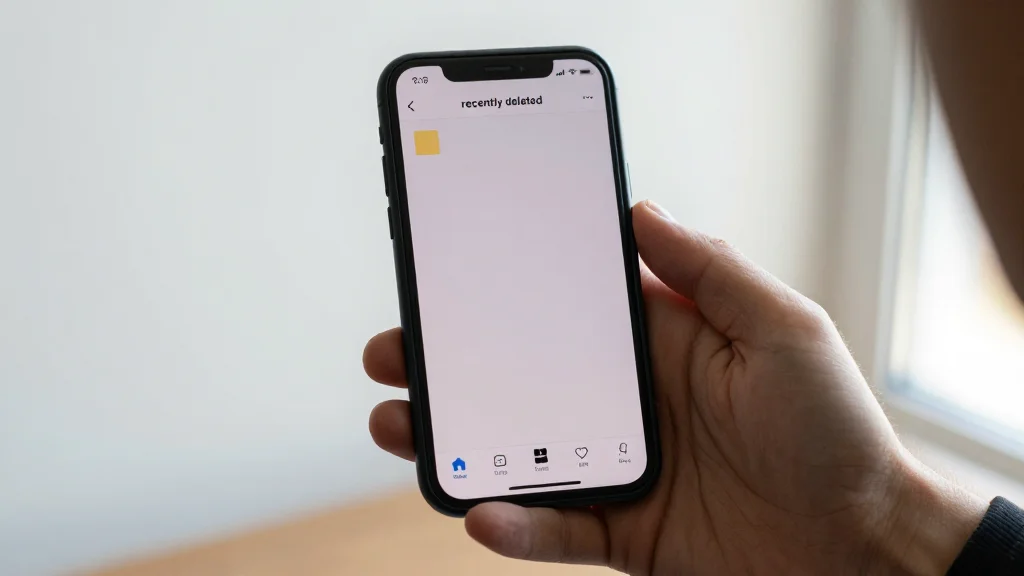 AI 연출
PC와 스마트폰 외에도 우리가 자주
사용하는 다양한 서비스와 앱에도
휴지통 기능이 있어요.
예를 들어 구글 포토의 경우, 삭제한
사진을 30일 동안 휴지통에 보관하며
이 기간 내에 복구가 가능하죠.
업무용으로 많이 쓰는
'노션(Notion)' 같은 앱도 삭제된
페이지를 휴지통에서 복구하거나 버전
기록을 통해 되살릴 수 있는
기능을 제공해요.
따라서 중요한 자료를 삭제했다면 사용
중인 서비스의 휴지통 기능을 가장 먼저
확인해 보는 것이 현명한 방법이에요.
05. 복구 가능성을 높이는 실용적인 팁
삭제된 파일 복구는 '시간'과의
싸움이라고 할 수 있어요.
파일 삭제를 인지한 즉시 더 이상
해당 저장장치에 새로운 데이터를 기록하지
않는 것이 중요하죠.
복구 프로그램이나 클라우드 서비스를
활용하기 전에는 항상 해당 드라이브나
기기의 전원을 끄고 안정적인 환경에서
작업을 진행하는 것이 좋아요.
또한 중요한 자료는 평소에 주기적으로
백업해 두는 습관을 들이는 것이 가장
확실한 데이터 손실 방지책이라는 점을
기억해야 해요.
- 삭제 직후 조치: 삭제된 드라이브에 더 이상 데이터를 저장하지 마세요.
- PC 파일 복구: EaseUS Data Recovery Wizard 등 전문 프로그램을 활용해 보세요.
- 갤럭시 사진 복구: 갤러리 휴지통(30일) 또는 클라우드 백업을 확인해 보세요.
- 예방이 최선: 중요한 자료는 주기적으로 백업하는 습관을 들이는 것이 중요해요.