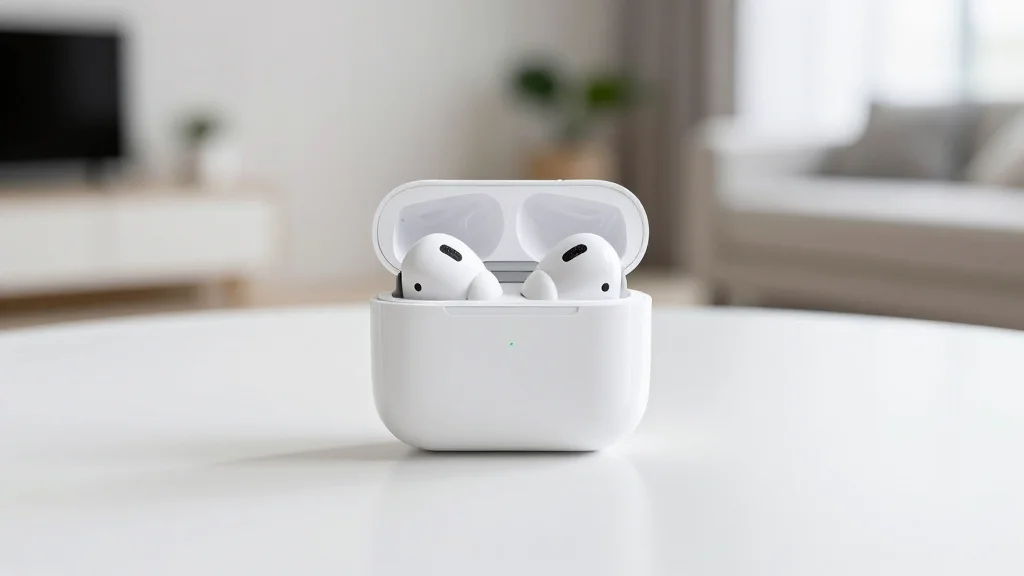
에어팟 프로2 사용 중 연결이 끊기거나
한쪽만 들리는 현상으로 불편을 겪는
분들이 많아요.
이런 문제에 직면했을 때 무작정
초기화부터 시도하기보다는 몇 가지 점검
사항을 확인하는 것이 좋아요.
오늘은 에어팟 프로2의 초기화는 물론,
그 전에 시도해 볼 수 있는 유용한
팁들을 자세히 알려드릴게요.
01. 에어팟 프로2 초기화 전, 이것부터 확인하세요
에어팟 연결 오류 발생 시,
초기화는 가장 마지막 단계에서
진행하는 것이 좋아요.
먼저
기기 업데이트, 이어버드 충전 상태, 블루투스 연결을
차례로 확인해 보세요.
대부분의 연결 문제는 이 세 가지 단계를
통해 쉽게 해결될 수 있답니다.
특히 양쪽 이어버드가 제대로
충전되었는지, 아이폰이나 연결 기기의
블루투스 상태는 정상인지 꼼꼼히
살펴보는 것이 중요해요.
만약 이러한 점검 후에도 문제가
지속된다면, 다시 페어링을 시도해
보는 것도 좋은 방법이에요.
기기 목록에서 에어팟을 삭제한 후 새롭게
연결하면 해결되는 경우가 종종 있어요.
02. 에어팟 프로2 초기화, 올바른 방법은요
 AI 연출
앞서 언급된 방법들로도 문제가 해결되지
않았다면, 이제 에어팟 프로2 초기화를
시도할 때예요.
에어팟 초기화 방법은 모델마다
차이가 있는데요.
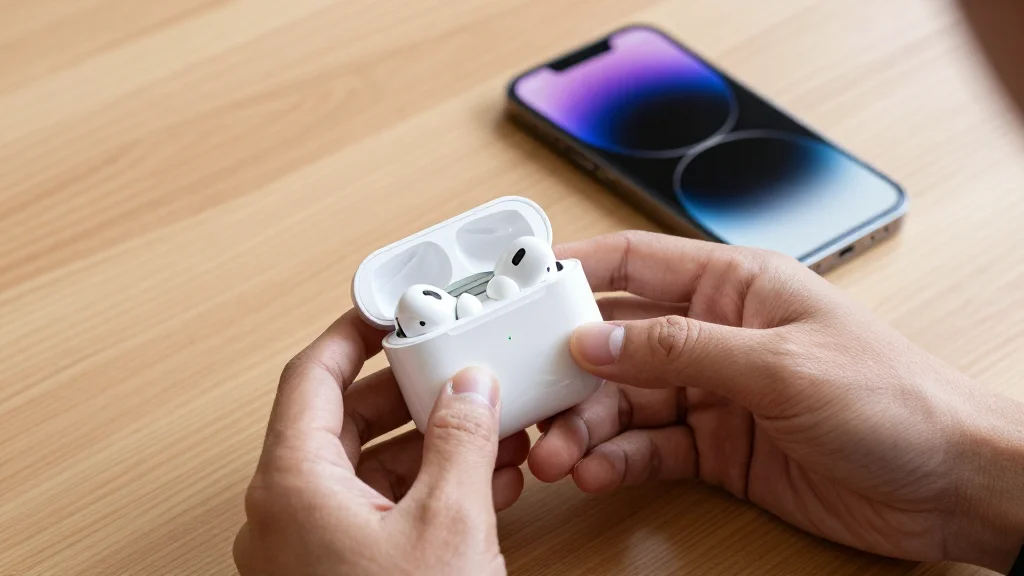
에어팟 프로2의 경우, 충전 케이스
뒷면에 있는
설정 버튼을 약 15초간 길게 누르는 방식이에요.
이때 케이스 전면의 상태 표시등이
주황색으로 깜빡이다가 흰색으로 바뀌면
초기화가 성공적으로 완료된 것이에요.
이 과정을 통해 에어팟 프로2는 공장
출고 상태로 돌아가게 되며, 새로운
기기처럼 다시 페어링할 수 있어요.
간혹 에어팟 프로3나 에어팟 4세대
모델은 물리 버튼 대신 앞면을 두 번씩
세 차례 탭하는 방식이라 혼동하는 경우가
있지만, 프로2는 물리 버튼을 활용해요.
- 에어팟 프로2 초기화: 케이스 뒷면 설정 버튼을 15초간 길게 눌러주세요.
- 상태 표시등 확인: 주황색 깜빡임 후 흰색으로 바뀌면 초기화 완료예요.
- 다른 모델 주의: 프로3, 4세대 등은 초기화 방식이 다르니 확인이 필요해요.
03. 초기화 후 다시 페어링하는 과정
초기화가 완료된 에어팟 프로2는 이제
완전히 새로운 기기로 인식되는데요.
아이폰이나 아이패드 가까이에서 케이스
뚜껑을 열면 화면에 페어링 창이 나타나요.
화면의 안내에 따라 '연결' 버튼을
누르면 간단하게 다시 페어링할 수 있어요.
이때 펌웨어 업데이트가 필요하다는
메시지가 뜨면 반드시 업데이트를
진행해 주는 것이 좋아요.
최신 펌웨어는 기기 안정성과 성능 향상에
큰 도움을 줄 수 있답니다.
만약 중고로 에어팟 프로2를 구매했다면
이 과정이 더욱 중요해요.
이전 사용자의 설정이 남아있을 수 있기
때문에 초기화 후 재연결을 통해 깔끔하게
나만의 에어팟으로 만들 수 있어요.
04. 에어팟 연결 오류, 이럴 땐 서비스 센터를
 AI 연출
위의 모든 과정을 시도했음에도 불구하고
에어팟 프로2의 연결 문제가 해결되지
않는다면 하드웨어적인 문제일 가능성도
배제할 수 없어요.
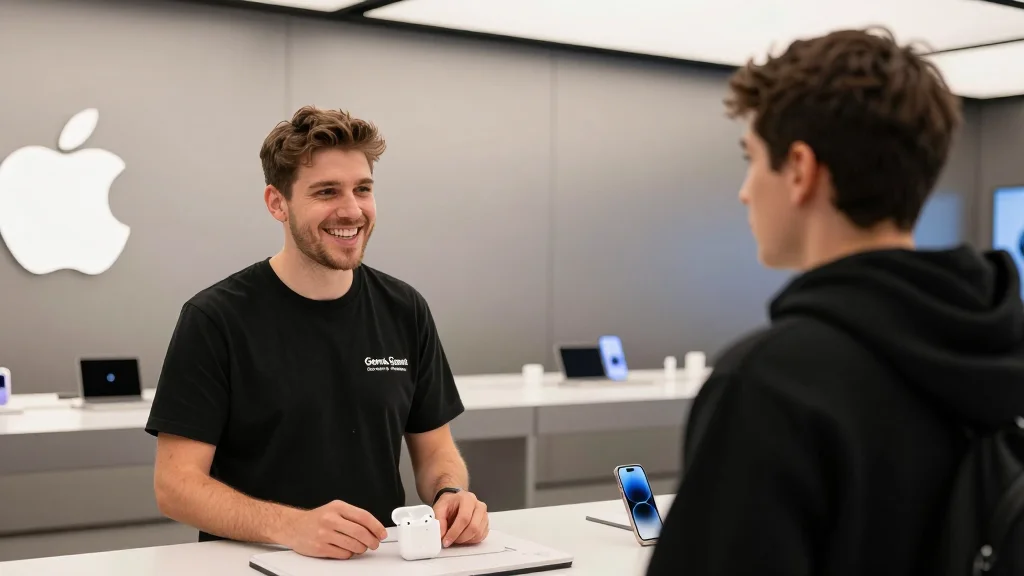
이런 경우에는 애플 서비스 센터를
방문하거나 공식 수리점에 문의하는
것이 가장 정확해요.
전문가의 진단을 통해 이어버드나 충전
케이스의 결함을 파악하고 적절한 수리
또는 교체를 받을 수 있어요.
특히 에어팟은 소모품의 성격이 강하기
때문에 배터리 수명이나 내부 부품 마모
등으로 성능 저하가 발생할 수 있답니다.
정확한 진단은 불필요한 시간 낭비를
줄이고 빠른 문제 해결을 돕는
현명한 선택이에요.
05. 에어팟 프로2 사용자에게 유용한 팁
에어팟 프로2는 뛰어난 음질과 노이즈
캔슬링 성능으로 많은 사랑을 받고 있어요.
이러한 장점을 오랫동안 즐기기 위해서는
꾸준한 관리가 중요한데요.
정기적으로 이어버드와 케이스를 청소하고,
최신 펌웨어 업데이트를 유지하는
것만으로도 많은 문제를 예방할 수 있어요.
또한, 에어팟을 사용하지 않을 때는 충전
케이스에 보관하여 배터리 소모를 줄이고
분실 위험도 낮추는 것이 좋아요.
에어팟 프로2는 섬세한 기기인 만큼
작은 관심과 관리가 더해진다면 언제나
최상의 성능을 발휘할 거예요.