











아침 출근길이나 운동 중에 에어팟을 귀에
꽂았는데 소리가 나지 않거나 한쪽만
들리면 정말 난감한 상황이 펼쳐지곤 해요.
케이스를 열어도 아이폰 화면에 연결
팝업창이 뜨지 않거나 페어링이 자꾸
실패하는 문제는 대부분 간단한
조치로 해결되는데요.
오늘은 에어팟 연결 오류를 스마트폰 연결
정보 삭제부터 에어팟 강제
리셋(초기화)까지 순서대로
자세히 살펴볼게요.
01. 에어팟 연결 오류, 이 순서로 점검하세요
에어팟 연결 안 됨 문제는 무작정
초기화부터 하기보다는 몇 가지 기본적인
사항을 먼저 확인하는 게 중요해요.
가장 먼저 아이폰의 iOS 버전이
최신 상태인지 확인하고, 에어팟
유닛과 케이스가 충분히 충전되어
있는지 점검해야 해요.
그리고 블루투스가 켜져 있는지와 다른
기기에 연결되어 있지는 않은지 확인하는
것도 잊지 마세요.
- 1차 확인 사항: 최신 iOS 업데이트, 에어팟 완전 충전, 블루투스 활성화 및 다른 기기 연결 해제
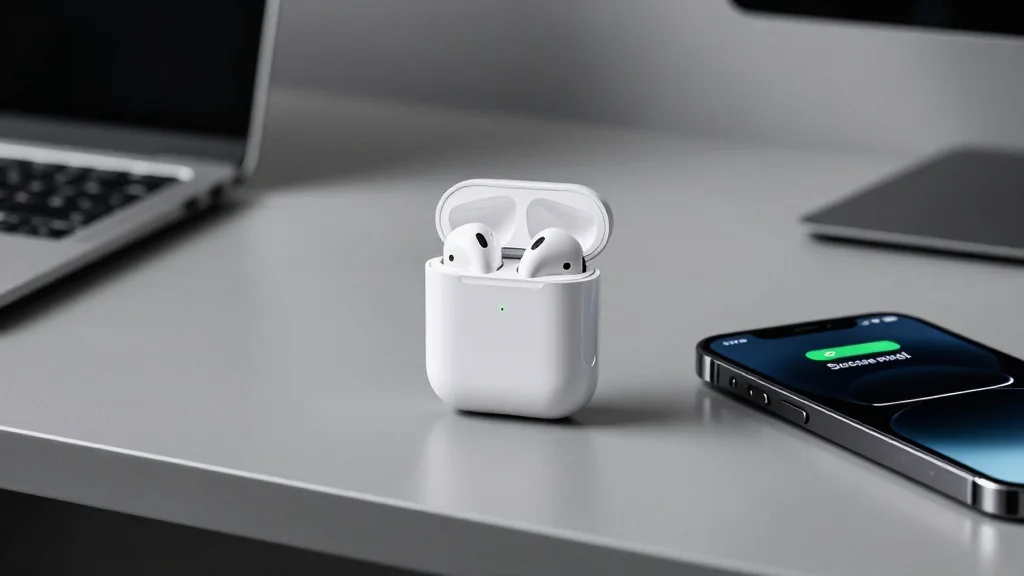
- 페어링 모드 진입: 케이스 뒷면 또는 앞면 탭하여 흰색 깜박임 확인
- 초기화 진행: 아이폰에서 '이 기기 지우기' 후 에어팟 재연결 시도
02. 에어팟 모델별 페어링 모드 진입 방법
 AI 연출
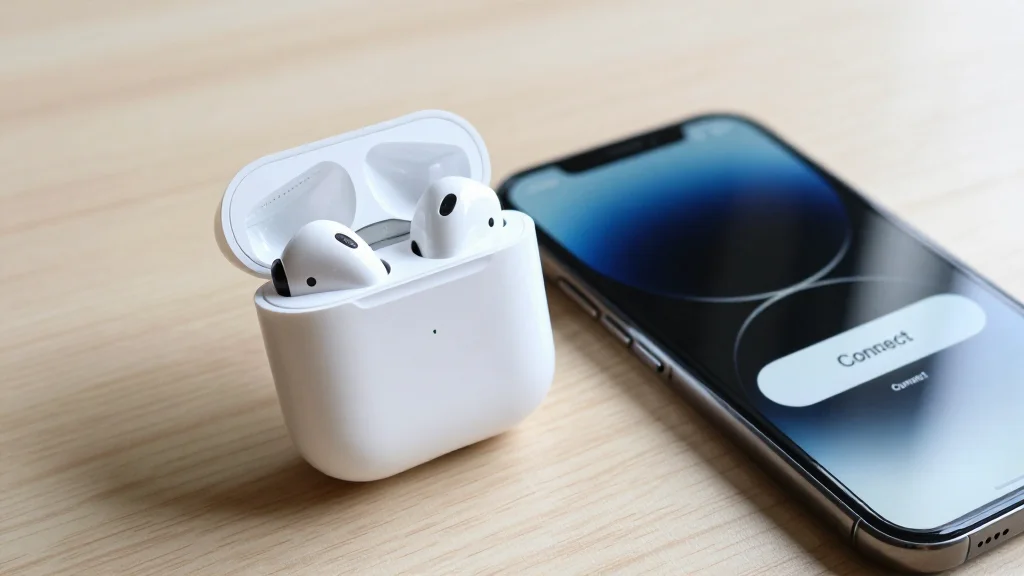
에어팟 연결 오류의 흔한 원인은
페어링 모드 진입 방법을 정확히
알지 못하는 경우인데요.
특히 에어팟 모델별로 페어링 모드
진입 방식이 조금씩 다르기 때문에
자신이 사용하는 모델에 맞는 방법을
확인하는 게 중요해요.
구형 에어팟은 주로 케이스 뒷면의 버튼을
길게 눌러 페어링 모드에 진입하지만,
에어팟 4세대나 에어팟 프로 3세대 같은
최신 모델은 케이스 앞면을 두 번 탭하는
방식이 적용되었어요.
페어링 모드에 진입하면 케이스의 LED
표시등이 흰색으로 깜박이게 되니 이
부분을 꼭 확인해야 해요.
03. 에어팟 초기화, 이렇게 따라 해 보세요
앞서 설명한 기본적인 확인과 페어링 모드
진입으로도 문제가 해결되지 않는다면
에어팟 초기화를 시도해야 해요.
에어팟 초기화는 에어팟을 공장 초기
상태로 되돌리는 것으로, 대부분의 연결
문제를 해결할 수 있는 강력한 방법인데요.
먼저 아이폰의 '설정' 앱에서
'Bluetooth' 메뉴로 이동한
뒤, 연결된 에어팟 옆에 있는 정보(i)
아이콘을 탭하세요.
그다음 '이 기기 지우기'를 선택하여
아이폰에서 에어팟 연결 정보를 완전히
삭제해야 해요.
이후 에어팟 케이스 뚜껑을 열고
뒷면(또는 앞면)의 설정 버튼을 주황색
불빛이 깜박일 때까지 약 15초간
길게 누르면 돼요.
주황색 불빛이 깜박인 후 다시 흰색으로
깜박이면 초기화가 완료된 것이에요.
04. 초기화 후 에어팟 페어링 재연결 팁
 AI 연출
에어팟 초기화가 성공적으로 완료되었다면
이제 아이폰에 다시 연결할 차례인데요.
아이폰 화면 잠금을 해제한 상태에서
에어팟 케이스 뚜껑을 열고 아이폰
가까이 가져가면 자동으로 연결 팝업창이
뜨게 돼요.
화면에 나타나는 지시에 따라 간단하게
연결을 진행하면 되는데, 이때 에어팟
유닛이 케이스 안에 정확히 들어있는지
확인하는 것이 중요해요.
05. 최종 점검 및 서비스센터 방문 시기
위의 모든 과정을 거쳤는데도 에어팟 연결
문제가 해결되지 않는다면 몇 가지 추가
점검이 필요할 수 있어요.
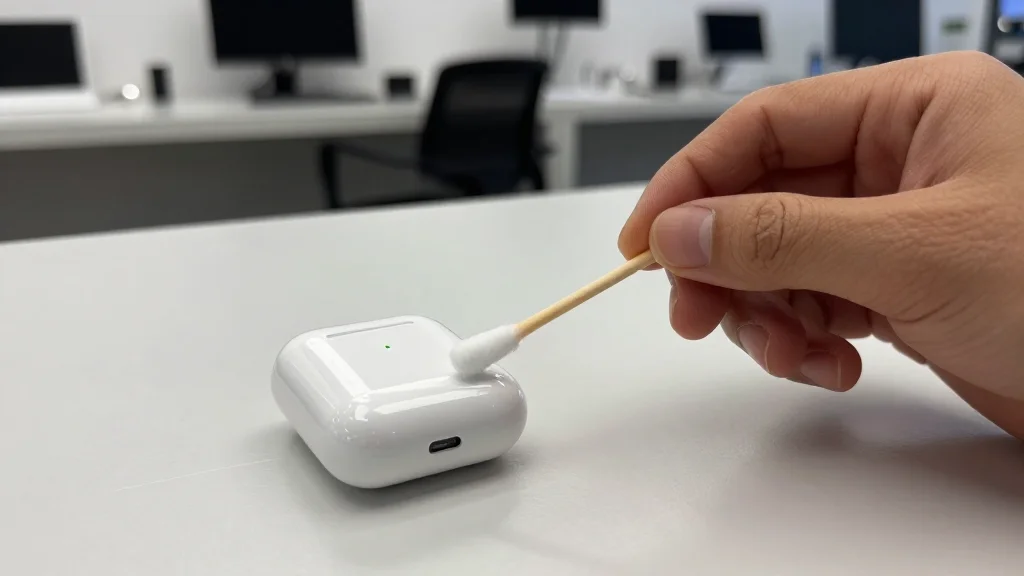
에어팟 충전 단자에 이물질이 끼어
충전이나 연결 인식을 방해할 수도 있으니
면봉 등으로 부드럽게 청소해 보는 것도
하나의 방법이 될 수 있어요.
또한, 아이폰을 재부팅하거나 네트워크
설정을 재설정하는 것도 도움이
될 때가 있는데요.
이 모든 방법을 시도했는데도 여전히
문제가 지속된다면, 하드웨어적인 문제일
가능성이 있으니 가까운 애플 서비스센터를
방문하여 전문가의 도움을 받는 것이 좋아요.
특히 중고 에어팟을 구매했거나 오랫동안
사용한 경우라면 배터리 문제일 수도
있으니 점검을 받아보는 게 현명하답니다.