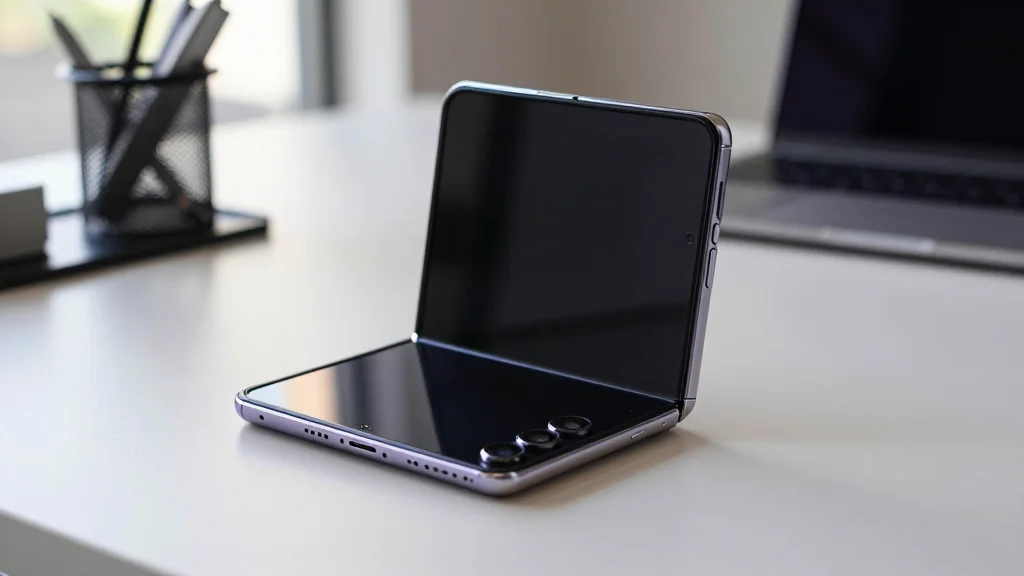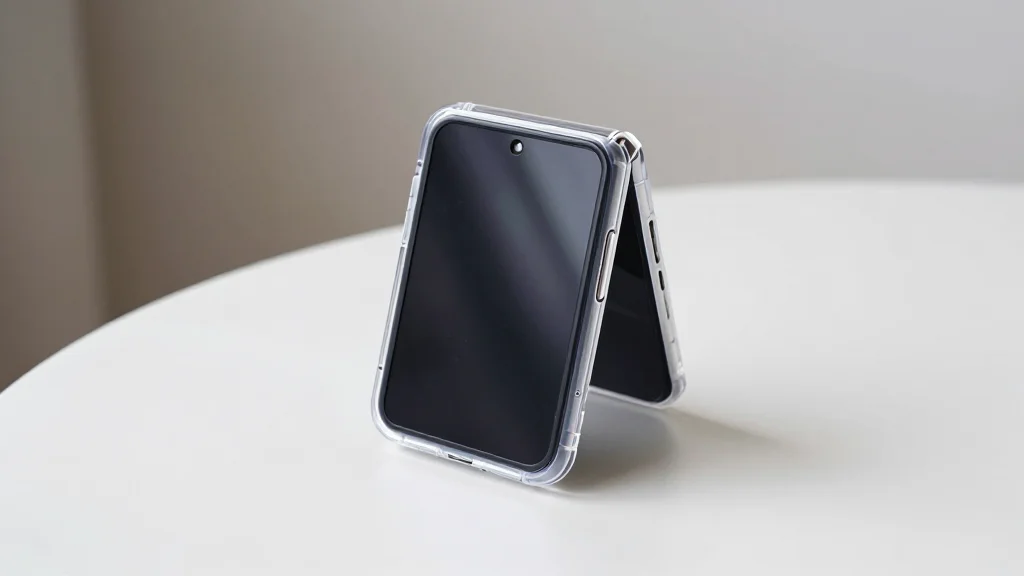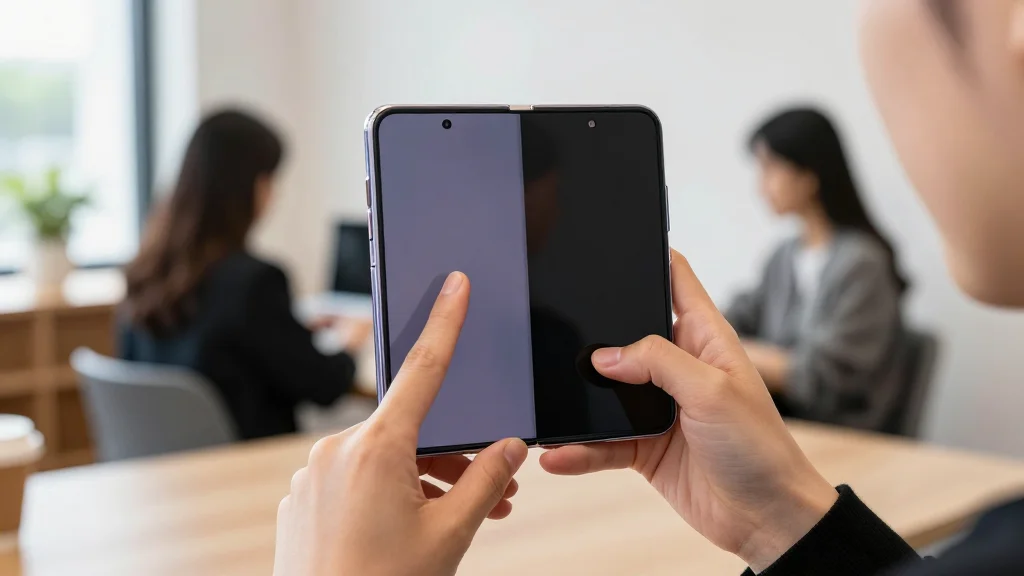
갤럭시 Z 폴드8은 시원하게 펼쳐지는
7.6인치 대화면 덕분에 태블릿처럼
다양하게 활용할 수 있어 인기인데요.
하지만 이 넓은 화면 때문에 오히려
캡쳐할 때 불편함을 느끼는 사용자들도
적지 않게 눈에 띄어요.
기존 갤럭시 스마트폰처럼 측면 버튼과
음량 아래 버튼을 동시에 누르다 보면
손이 꼬이거나 놓치기 십상이죠.
그래서 오늘은 폴드8 사용자들을 위한
다양한 캡쳐 방법을 자세히 살펴볼게요.
01. 폴드8 캡쳐, 기본 방법을 넘어 다양한 옵션
기존 갤럭시 사용자에게 가장 익숙한 측면
버튼 + 음량 아래 버튼 조합은
폴드8에서도 여전히 유효한데요.
화면이 넓다 보니 손이 작은 분들이나 한
손으로 조작할 때는 어려움이 있어요.
그래서 다른 대안들이 주목받고 있죠.
다행히 삼성은 사용자의 편의를 위해 여러
캡쳐 옵션을 제공하고 있어요.
상황에 맞춰 활용하면 훨씬 편리해지죠.
- 기존 방식의 한계: 폴드8의 넓은 화면은 기존 버튼 조합 캡쳐 시 손이 꼬이는 불편함이 있어요.
- 다양한 대안: 삼성은 사용자 편의를 위해 여러 캡쳐 옵션을 제공하고 있어 활용도가 높아요.
02. 손날 제스처부터 퀵 패널까지
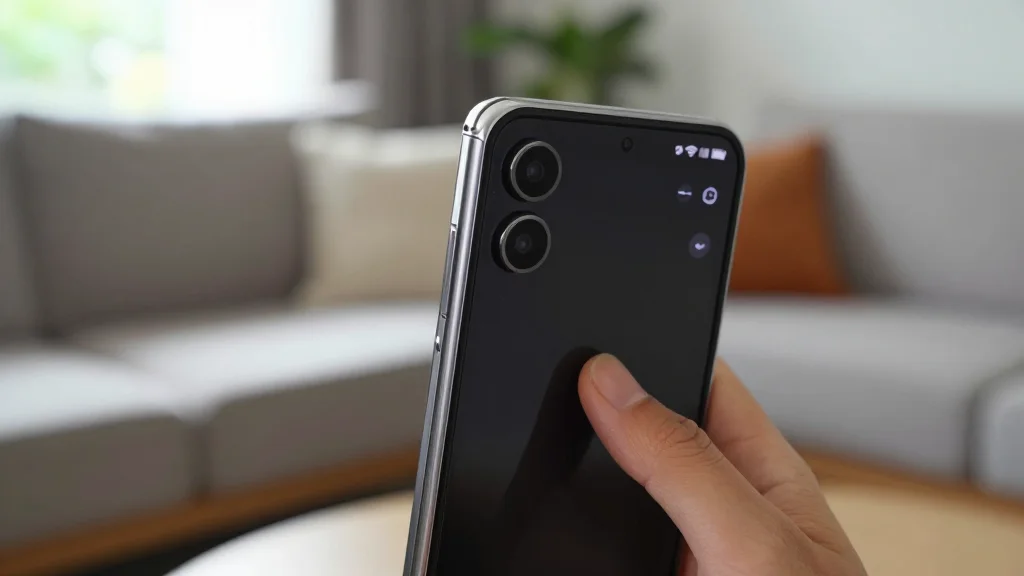 AI 연출
갤럭시 사용자라면 낯설지 않을
손날 제스처 캡쳐는 폴드8에서도 유용해요.
화면을 손날로 스윽 밀면 캡쳐가 되죠.
설정 > 유용한 기능 >
모션 및 제스처에서 '손으로 밀어서
캡쳐'를 활성화하면 돼요.
손날을 화면에 대고 왼쪽에서 오른쪽으로
혹은 그 반대로 밀어주면 되니 간편하죠.
또한, 화면 상단을 쓸어내리면
나타나는 퀵 패널에도 캡쳐 버튼을
추가할 수 있어요.
편집 버튼을 눌러 스크린샷 아이콘을 퀵
패널에 끌어다 놓으면 언제든 빠르게
접근해서 캡쳐할 수 있게 돼요.
03. 빅스비와 엣지 패널 활용법
음성 비서 빅스비를 활용한 캡쳐도 상당히
편리한 방법 중 하나인데요.
"하이 빅스비, 화면 캡쳐해 줘"라고
말하면 자동으로 스크린샷을 찍어 준답니다.
손을 사용하기 어려운 상황에서 특히 빛을
발하는 기능이라고 할 수 있죠.
폴드8의 엣지 패널도 캡쳐에
활용할 수 있어요.
엣지 패널에 '스마트 셀렉트'를 추가하면
원하는 영역만 잘라 캡쳐하거나 GIF
애니메이션으로 저장하는 등 다양한
방식으로 활용할 수 있어 좋아요.
- 빅스비 음성 캡쳐: 손이 자유롭지 않을 때 "하이 빅스비, 화면 캡쳐해 줘"라고 말하면 편리해요.
- 엣지 패널 스마트 셀렉트: 원하는 영역만 캡쳐하거나 GIF로 저장하는 등 고급 캡쳐 기능 활용에 좋아요.
04. 굿락(Good Lock)으로 나만의 캡쳐 설정
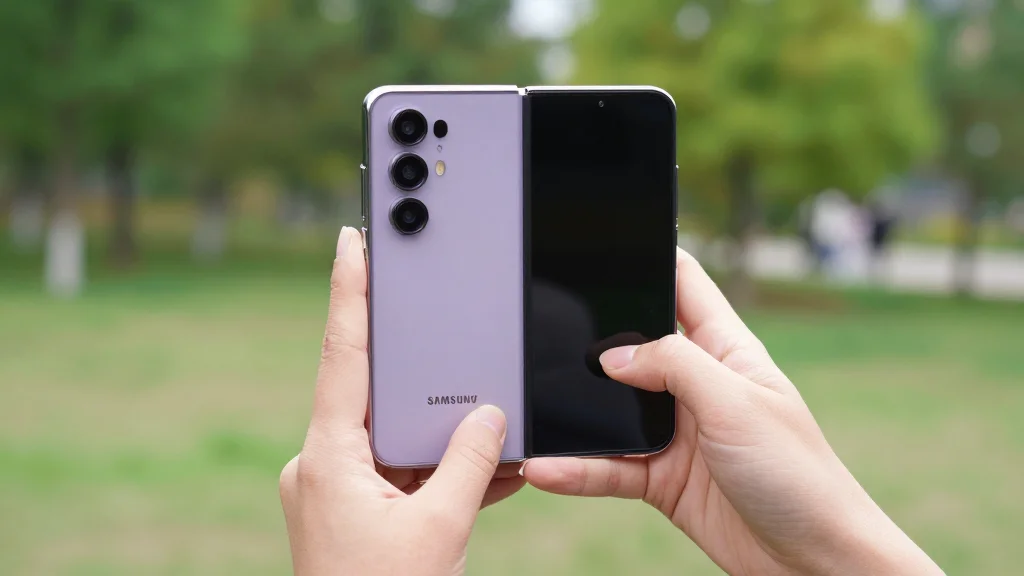 AI 연출
삼성의 커스터마이징 앱인
굿락(Good Lock)은 폴드8
캡쳐 방법을 더욱 개인화할 수 있도록
다양한 기능을 제공하고 있어요.
굿락의 '원 핸드 오퍼레이션+' 모듈을
활용하면 한 손으로도 쉽게 캡쳐할 수
있는 제스처를 설정할 수 있는데요.
예를 들어, 화면 가장자리에서 특정
방향으로 쓸어 넘기면 캡쳐가 되도록
설정할 수 있어 대화면 폴드8
사용자들에게 특히 유용하죠.
또한, 'NavStar' 모듈을
통해 내비게이션 바에 캡쳐 버튼을
추가하는 것도 가능해요.
자신에게 가장 편리한 방식으로 캡쳐
환경을 만들 수 있다는 점이 매력적이에요.
05. 키보드 연결 시 단축키 활용
폴드8을 키보드와 연결하여 태블릿처럼
사용하는 분들도 많을 텐데요.
이때는 키보드 단축키를 활용하면 더욱
빠르게 캡쳐할 수 있어요.
일반적으로 Fn + F11 또는
Print Screen 키를 활용해서
캡쳐할 수 있는데요.
이는 사용하는 키보드 종류에 따라
단축키가 다를 수 있으니 확인이 필요해요.
특히 닐킨 키보드처럼 특정 브랜드의
키보드를 사용한다면 해당 브랜드의
설명서를 참고하는 것이 가장 정확하죠.
폴드8의 넓은 화면을 다양한 방식으로
활용하는 만큼, 캡쳐 방법도 여러
가지를 알아두면 훨씬 편리하게 사용할
수 있을 거예요.
- 굿락 커스터마이징: '원 핸드 오퍼레이션+'로 제스처 캡쳐, 'NavStar'로 내비게이션 바에 캡쳐 버튼 추가 등 나만의 설정을 할 수 있어요.
- 키보드 단축키: 외장 키보드 연결 시 Fn + F11 또는 Print Screen 키를 활용하면 빠르고 편리하게 캡쳐할 수 있어요.
갤럭시 Z 폴드8의 넓은 화면을
효율적으로 활용하기 위한 캡쳐 방법들,
이제 더 이상 손 꼬일 일 없이
스마트하게 사용해 보세요.