











가게 테이블에 놓인 '메뉴는 QR로
확인하세요' 안내판은 이제 낯설지 않죠.
모임 회비 계좌를 QR로 공유하거나
명함에 인스타그램 QR을 넣는
분도 많은데요.
막상 직접 큐알코드를 만들려니
'이거 유료 아니야?'
하는 생각에 망설여질 때가 있어요.
하지만 큐알코드는 무료로 몇 초
만에 뚝딱 만들 수 있어요.
오늘은 큐알코드가 무엇인지부터 링크,
연락처, 와이파이 정보별 만드는 법과
만들 때 꼭 확인할 점까지 꼼꼼하게
정리해 드릴게요.
01. 큐알코드, 이젠 우리 일상 속 필수품
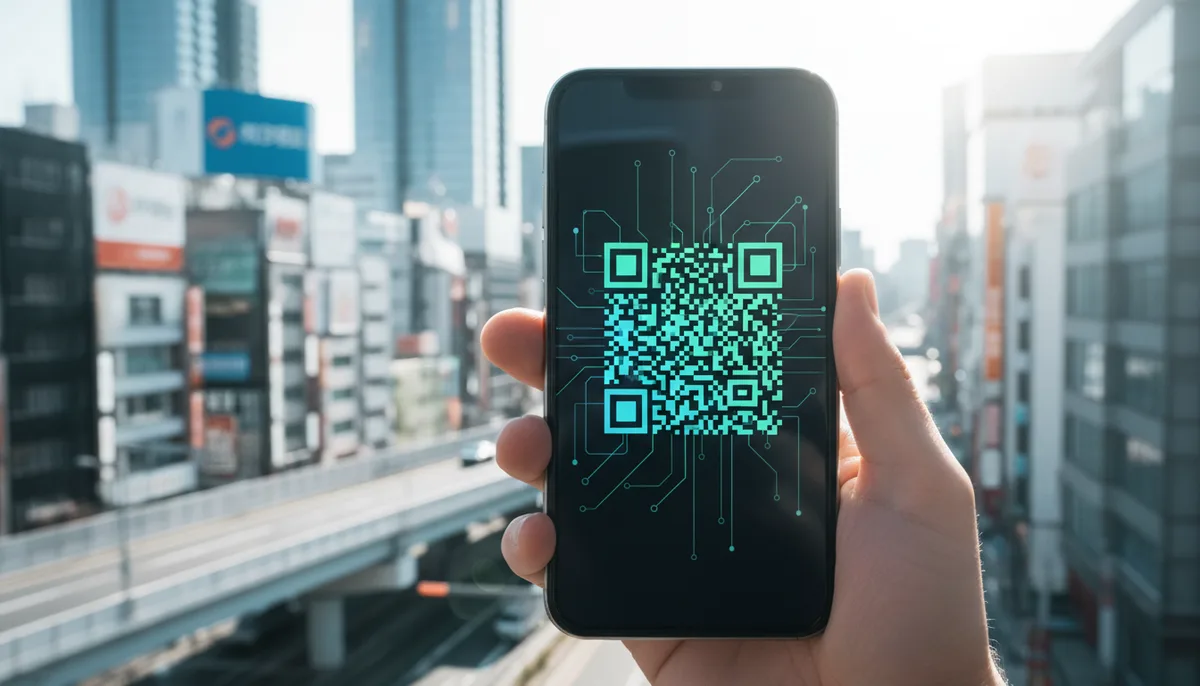
QR코드는 정보를 담아둔
'네모난 바코드'예요.
스마트폰 카메라로 찍으면 그 안에
담긴 정보로 바로 연결되는데요.
링크 주소, 연락처, 와이파이 비밀번호
등 다양한 정보를 손쉽게 공유할 수 있어
활용도가 매우 높습니다.
특히 네이버 QR코드 생성기는 네이버
계정만 있으면 누구나 무료로 이용할
수 있어 편리해요.
블로그 주소, 명함, 메뉴판 등
다양한 곳에 활용하기 좋죠.
02. 무료 큐알코드, 기간 만료 걱정은 이제 그만
일부 무료 QR코드 사이트를 이용하다
보면 몇 달 뒤 '기간이 만료됐다'며
광고 페이지로 넘어가는 경우가 있어요.
이는 QR코드 안에 해당 회사의 짧은
주소를 넣어두기 때문인데요.
하지만 네이버 QR코드 생성기처럼
안정적인 서비스를 이용하면 이런 걱정
없이 영구적으로 큐알코드를 사용할
수 있어요.
오래 사용할 목적이라면
신뢰할 수 있는 플랫폼을 선택하는
것이 중요해요.
03. 네이버 QR코드 생성기로 만드는 법
네이버에서 제공하는 무료 QR코드
생성기는 PC와 모바일 모두에서
쉽게 이용할 수 있어요.
별도의 프로그램 설치 없이 간편하게
만들 수 있다는 점이 장점인데요.
먼저 네이버 검색창에 '네이버
QR코드'를 검색한 후 생성기
페이지로 이동하면 돼요.
이후 '나만의 QR코드 만들기'를
선택하고 원하는 큐알코드의 제목과
설명을 입력해요.
그다음 '링크 직접 입력'을 통해 연결할
URL 주소를 붙여넣기만 하면 간단하게
큐알코드가 완성되죠.
와이파이 QR코드는 'QR코드 유형'에서
와이파이 정보를 선택하고 네트워크
이름(SSID)과 비밀번호를 입력하면 돼요.
연락처 큐알코드도 마찬가지로 이름과
전화번호를 입력하면 돼요.
04. 실사용자들의 만족도를 높이는 관리 기능
 AI 연출
네이버 QR코드 생성기는 단순히
큐알코드를 만드는 것을 넘어
다양한 관리 기능을 제공해 실사용자들의
만족도를 높이고 있어요.
생성된 큐알코드는 언제든지
링크 수정이 가능해요.
만약 연결된 웹사이트 주소가 바뀌더라도
새로 만들 필요 없이 기존 큐알코드의
링크만 변경하면 돼요.
또한, 큐알코드 스캔 횟수나 스캔된
시간대 등의 통계도 확인할 수 있어
마케팅이나 정보 전달 효과를 분석하는
데 유용하죠.
이러한 관리 기능 덕분에 한 번
만든 큐알코드를 장기적으로 효율성
있게 활용할 수 있어요.
05. 활용 목적별 최적의 큐알코드 선택 가이드
큐알코드는 어떤 정보를 담느냐에 따라
활용 범위가 무궁무진해요.
따라서 목적에 맞는 큐알코드를
선택하는 것이 중요한데요.
링크 큐알코드는 웹사이트, 블로그,
SNS 주소 등을 공유할 때 유용해요.
명함이나 전단지에 넣어 온라인 채널로의
유입을 유도할 수 있죠.
와이파이 큐알코드는 카페나 매장에서
고객들에게 와이파이 비밀번호를 간편하게
공유할 수 있어 편리해요.
손님마다 비밀번호를 불러 줄 필요 없이
큐알코드 스캔 한 번으로 해결돼요.
연락처 큐알코드는 비즈니스 미팅이나
행사에서 명함 대신 사용하거나, 긴급
연락처를 공유할 때 활용할 수 있어요.
이처럼 큐알코드는 우리의 일상을 더욱
스마트하고 편리하게 만들어 주는 유용한
도구임이 분명해요.
- 무료 생성 가능: 큐알코드는 네이버 등 다양한 플랫폼에서 비용 없이 만들 수 있어요.
- 기간 만료 주의: 일부 무료 사이트는 기간 만료 후 광고로 연결될 수 있으니 신뢰할 수 있는 플랫폼을 선택하세요.
- 다양한 정보 담기: 링크, 연락처, 와이파이 등 원하는 정보를 큐알코드에 담아 편리하게 공유해 보세요.
- 활용 목적 고려: 명함, 메뉴판, 이벤트 안내 등 목적에 맞춰 큐알코드를 제작하면 좋아요.